
Tutoriel · Signature
Comment signer un document avec PaginaScan
Ouvrez un document, touchez Signer, touchez Ajouter une signature, puis faites-la glisser et pincez pour la placer, et touchez OK. La signature est imprimée dans le PDF quand vous le partagez. La signature fait partie de PaginaScan Pro.
- PaginaScan Pro
- iPhone ou iPad
- Doigt ou Apple Pencil
Ouvrez le document
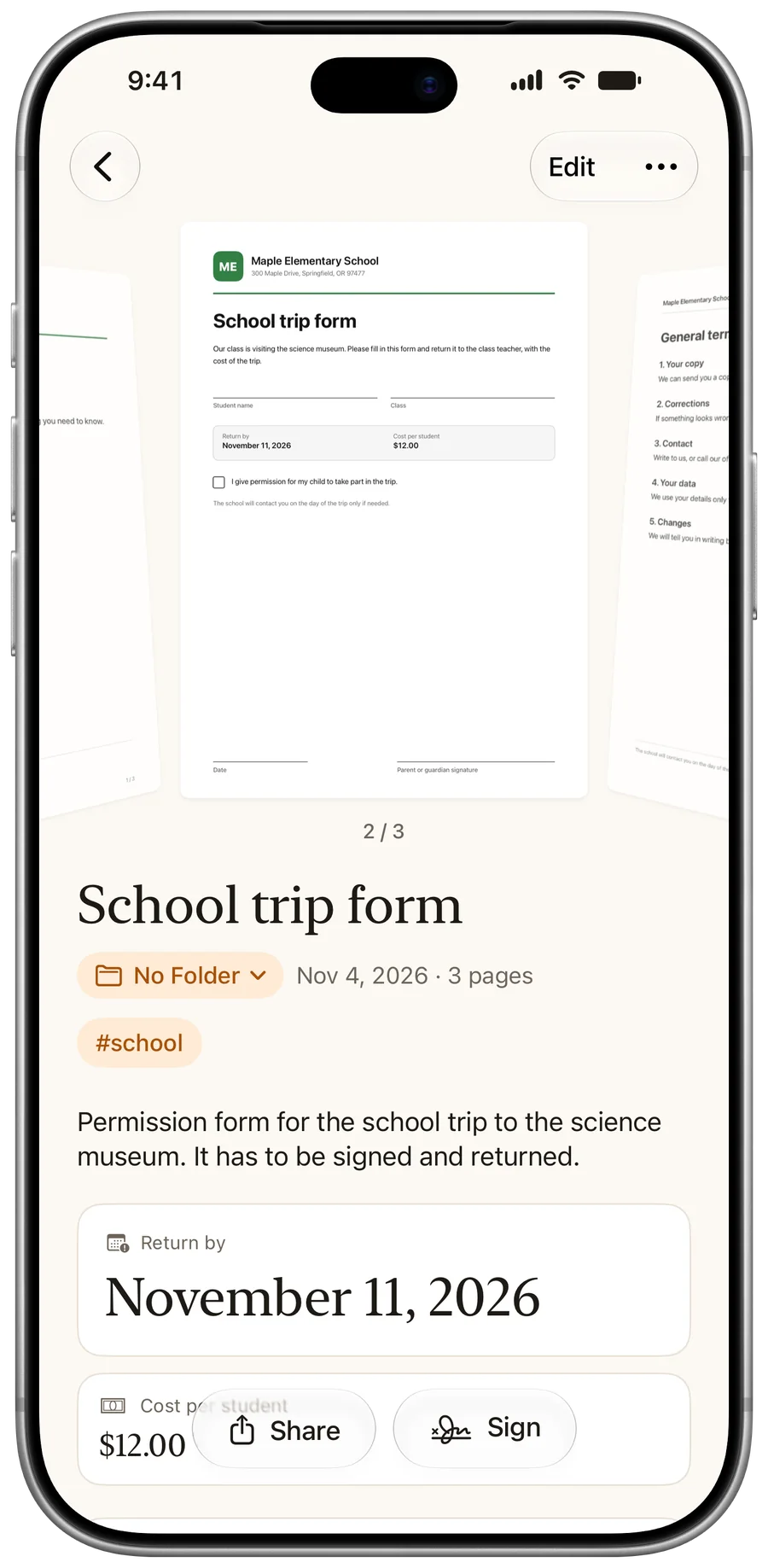
Numérisez-en un, ou choisissez-le dans votre bibliothèque. Signer se trouve dans la barre du bas, à côté de Partager.
Ajoutez votre signature
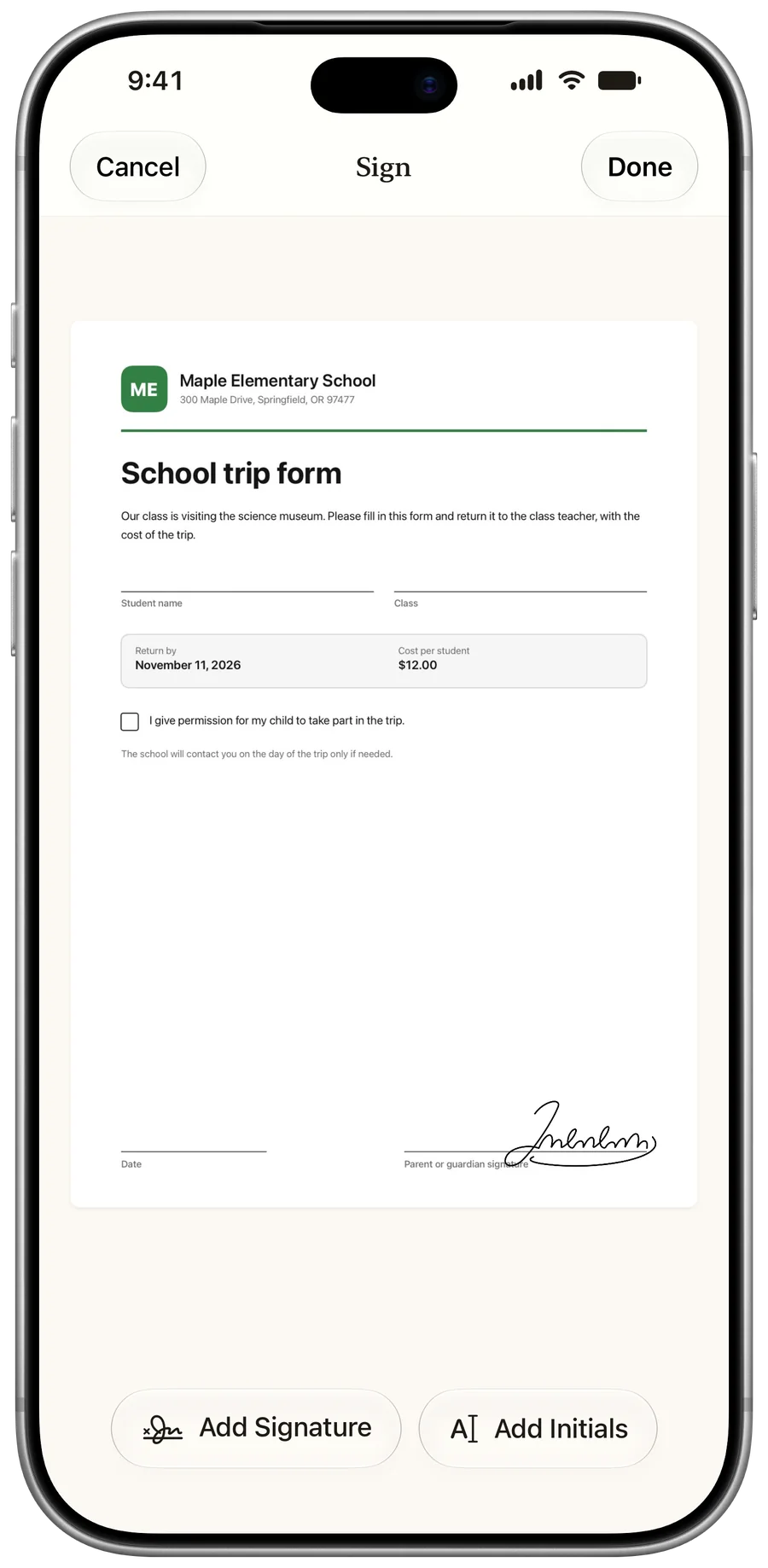
Touchez Ajouter une signature ou Ajouter des initiales. Faites-la glisser pour la placer et pincez pour la redimensionner.
Partagez le PDF signé
Touchez Partager. La signature est imprimée dans le PDF au moment où il quitte l’app.
À savoir
La copie de votre bibliothèque reste modifiable. Déplacez ou supprimez la signature quand vous voulez.
Questions
Puis-je ajouter mes initiales ?
Oui. Chaque signature enregistrée s’accompagne de ses initiales, dessinées ou saisies.
Où sont stockées mes signatures ?
Sur votre appareil. Elles vont dans votre propre iCloud et dans les sauvegardes seulement si vous l’activez dans les réglages de la signature, et elles ne font jamais partie d’un dossier partagé.
Est-ce une signature numérique ?
Non. C’est une signature dessinée, placée sur la page sous forme d’image. Ce n’est pas une signature numérique certifiée.
Autres tutoriels
Dernière mise à jour :