
Tutorial · Firma
Cómo firmar un documento en PaginaScan
Abre un documento, toca Firmar, toca Añadir firma, arrástrala y pellizca para colocarla, y toca OK. La firma se imprime en el PDF cuando lo compartes. Firmar forma parte de PaginaScan Pro.
- PaginaScan Pro
- iPhone o iPad
- Dedo o Apple Pencil
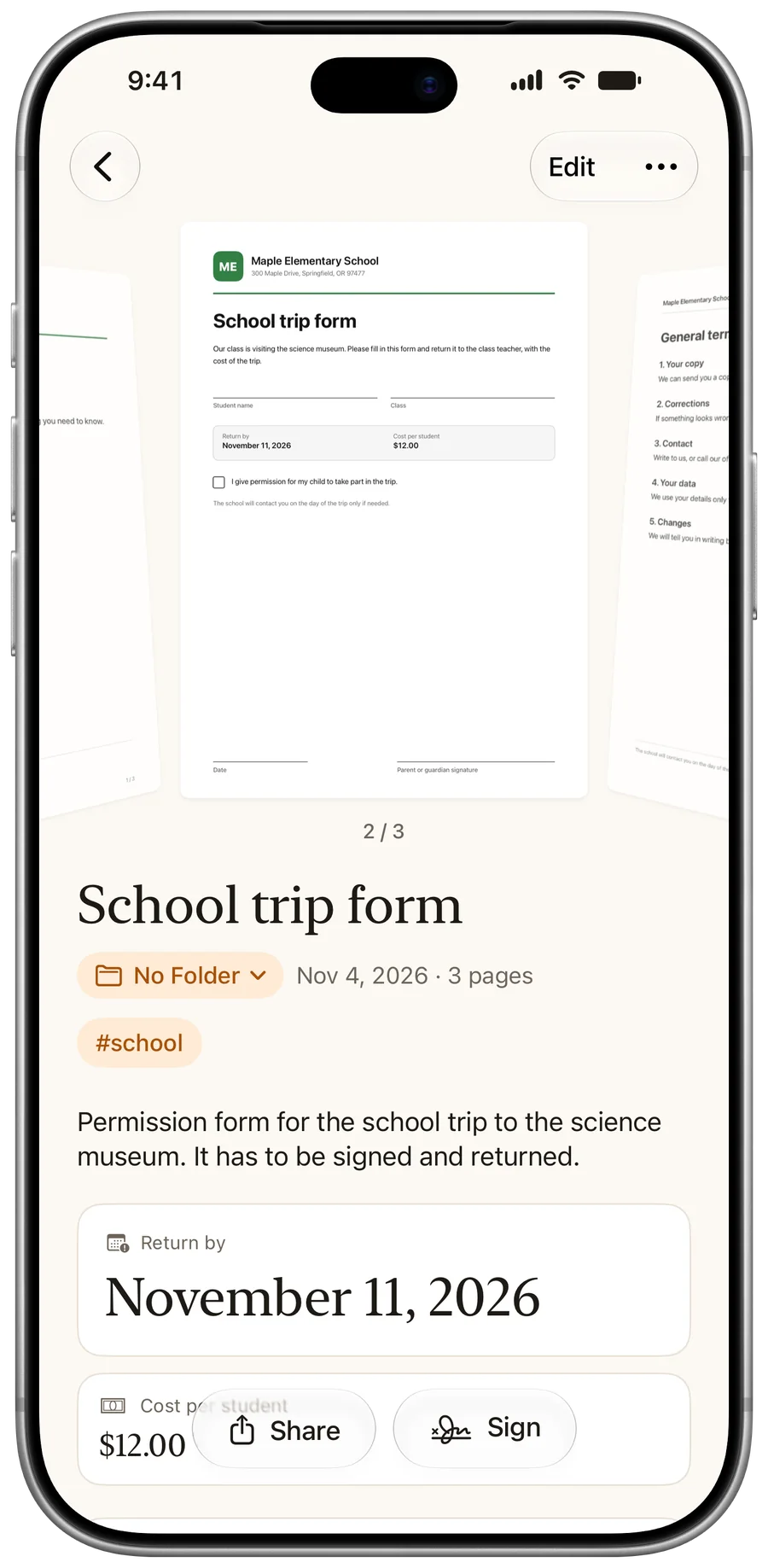
Abre el documento
Escanea uno o elígelo de tu biblioteca. Firmar está en la barra inferior, junto a Compartir.
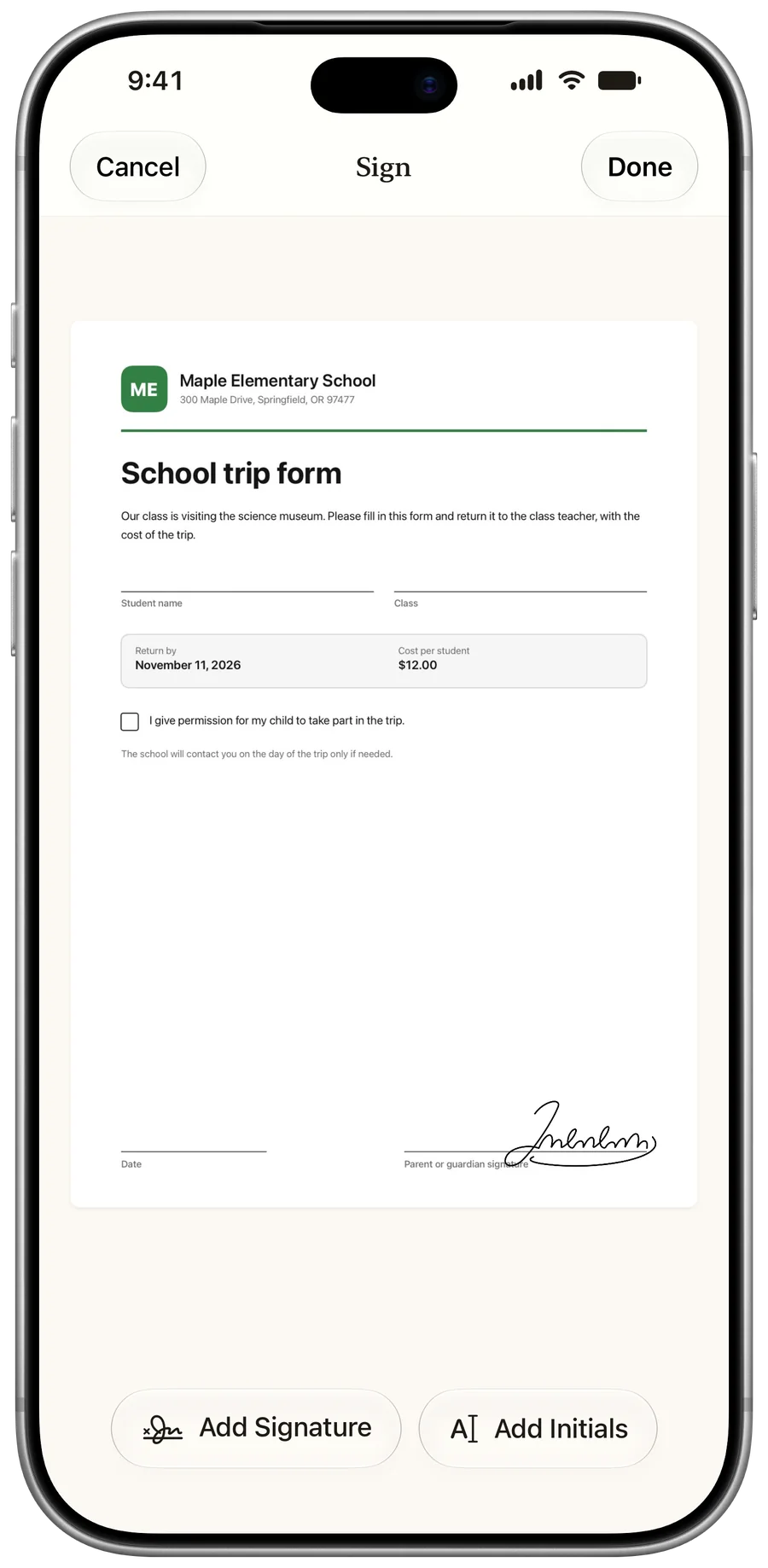
Añade tu firma
Toca Añadir firma o Añadir iniciales. Arrástrala a su sitio y pellizca para cambiar su tamaño.
Comparte el PDF firmado
Toca Compartir. La firma se imprime en el PDF al salir de la app.
Conviene saber
La copia de tu biblioteca sigue siendo editable. Puedes mover o quitar la firma cuando quieras.
Preguntas
¿Puedo añadir mis iniciales?
Sí. Cada firma guardada incluye sus iniciales, dibujadas o escritas.
¿Dónde se guardan mis firmas?
En tu dispositivo. Pasan a tu propio iCloud y a las copias de seguridad solo si lo activas en los ajustes de Firma, y nunca forman parte de una carpeta compartida.
¿Es una firma digital?
No. Es una firma dibujada, que se coloca en la página como una imagen. No es una firma digital certificada.
Más tutoriales
Última actualización: