
사용법 · 서명
PaginaScan으로 문서에 서명하는 방법
문서를 열고 서명을 누른 다음 서명 추가를 눌러요. 끌어서 위치를 잡고 핀치로 크기를 맞춘 뒤 완료를 누르세요. 서명은 공유할 때 PDF에 인쇄돼요. 서명은 PaginaScan Pro에 포함돼요.
- PaginaScan Pro
- iPhone 또는 iPad
- 손가락 또는 Apple Pencil
문서 열기
새로 스캔하거나 보관함에서 골라요. 서명은 아래 막대의 공유 옆에 있어요.
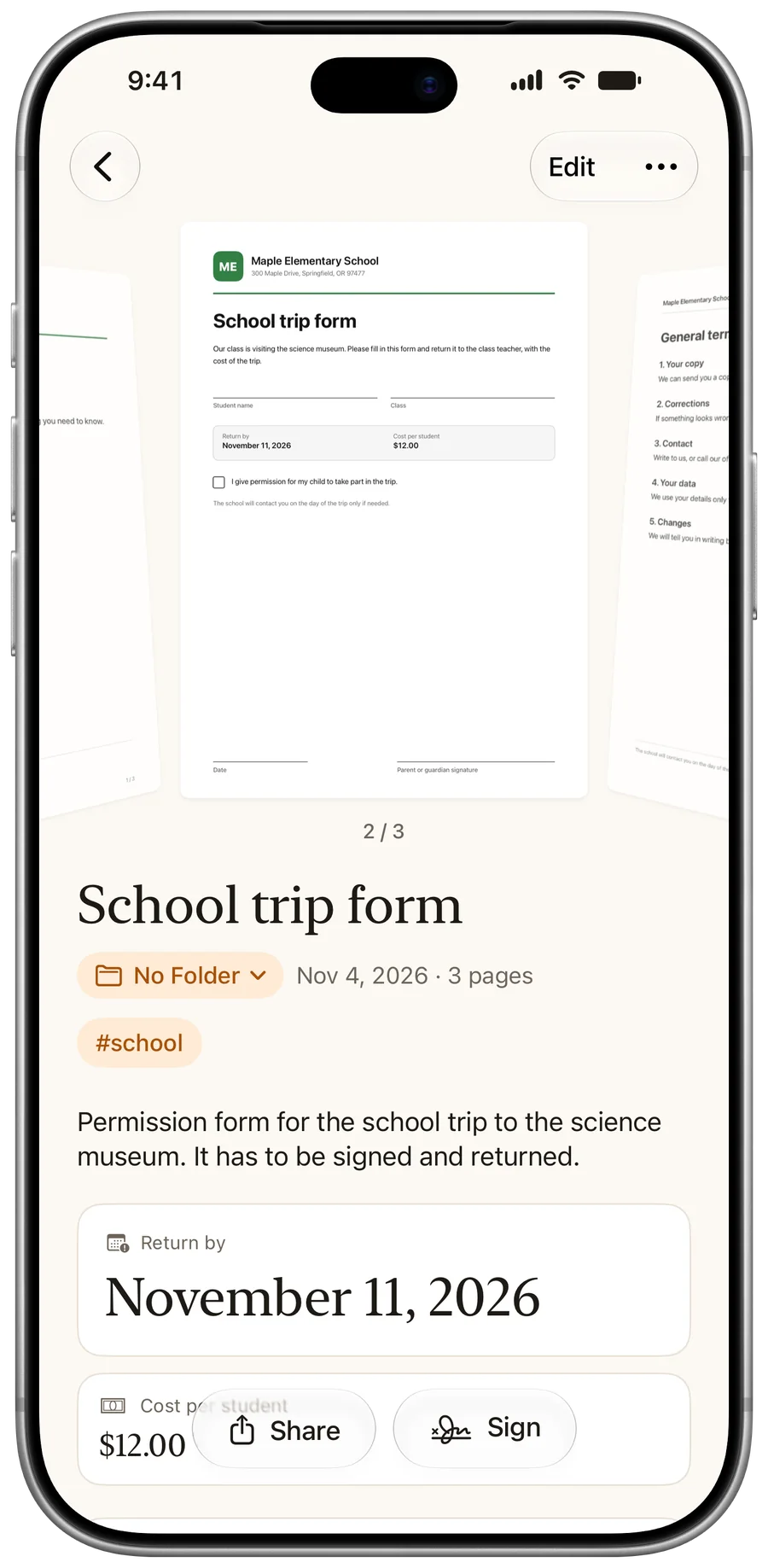
서명 추가하기
서명 추가 또는 이니셜 추가를 눌러요. 끌어서 자리를 잡고 핀치로 크기를 바꿔요.
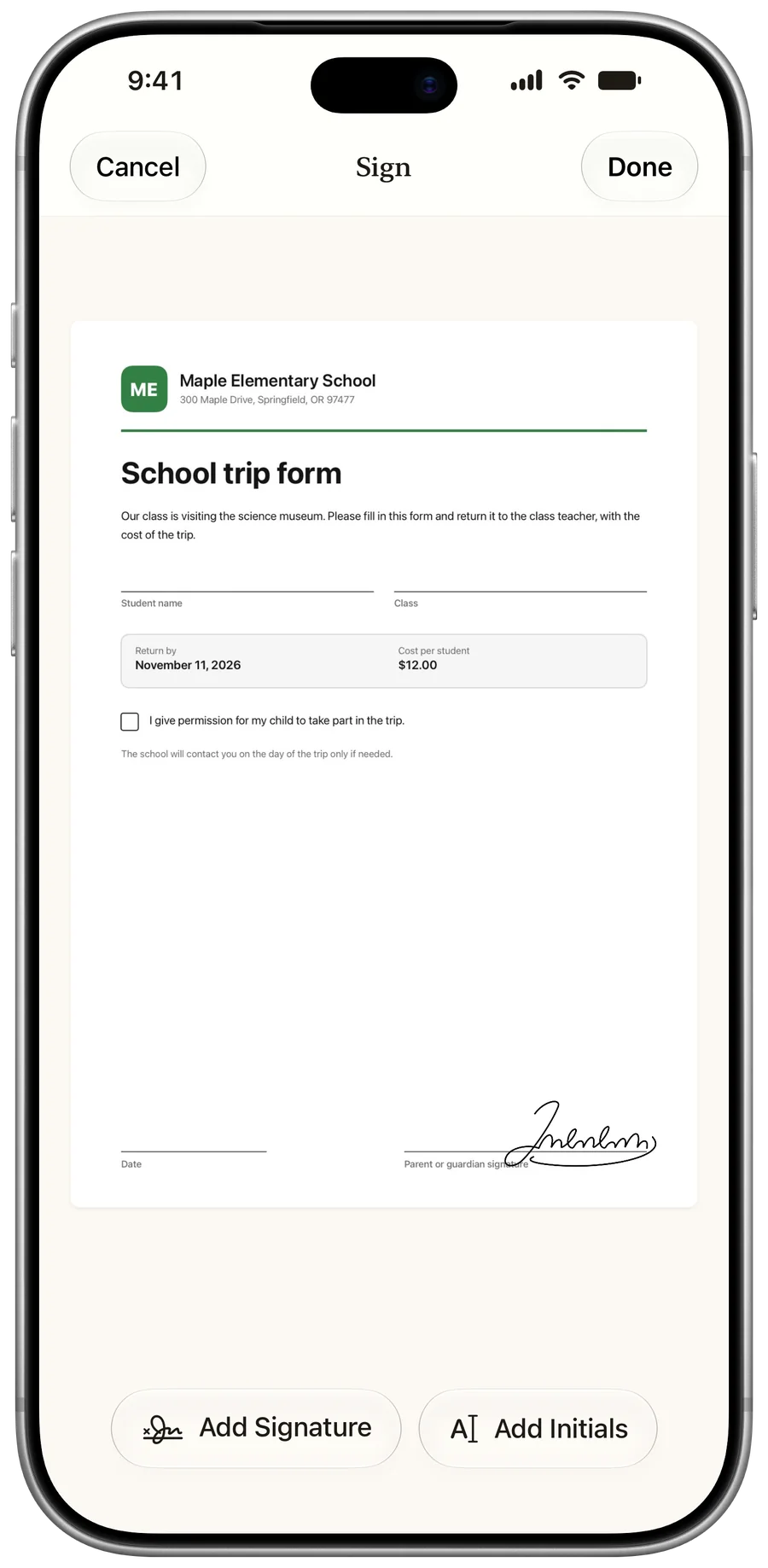
서명된 PDF 공유하기
공유를 눌러요. 서명은 앱을 떠날 때 PDF에 인쇄돼요.
알아 두세요
보관함의 사본은 계속 편집할 수 있어요. 서명은 언제든 옮기거나 지울 수 있어요.
자주 묻는 질문
이니셜도 넣을 수 있나요?
네. 저장한 서명마다 이니셜이 함께 있어요. 직접 그리거나 입력할 수 있어요.
서명은 어디에 저장되나요?
기기에 저장돼요. 서명 설정에서 켠 경우에만 내 iCloud와 백업에 들어가고, 공유 폴더에는 절대 포함되지 않아요.
전자 서명인가요?
아니요. 직접 그린 서명을 이미지로 페이지에 놓는 거예요. 인증된 전자 서명이 아니에요.
다른 사용법
최종 업데이트: