
Handleiding · Ondertekenen
Zo onderteken je een document in PaginaScan
Open een document, tik op Ondertekenen, tik op Voeg handtekening toe, sleep en knijp hem op zijn plek en tik op Gereed. De handtekening wordt in de PDF afgedrukt zodra je hem deelt. Ondertekenen is onderdeel van PaginaScan Pro.
- PaginaScan Pro
- iPhone of iPad
- Vinger of Apple Pencil
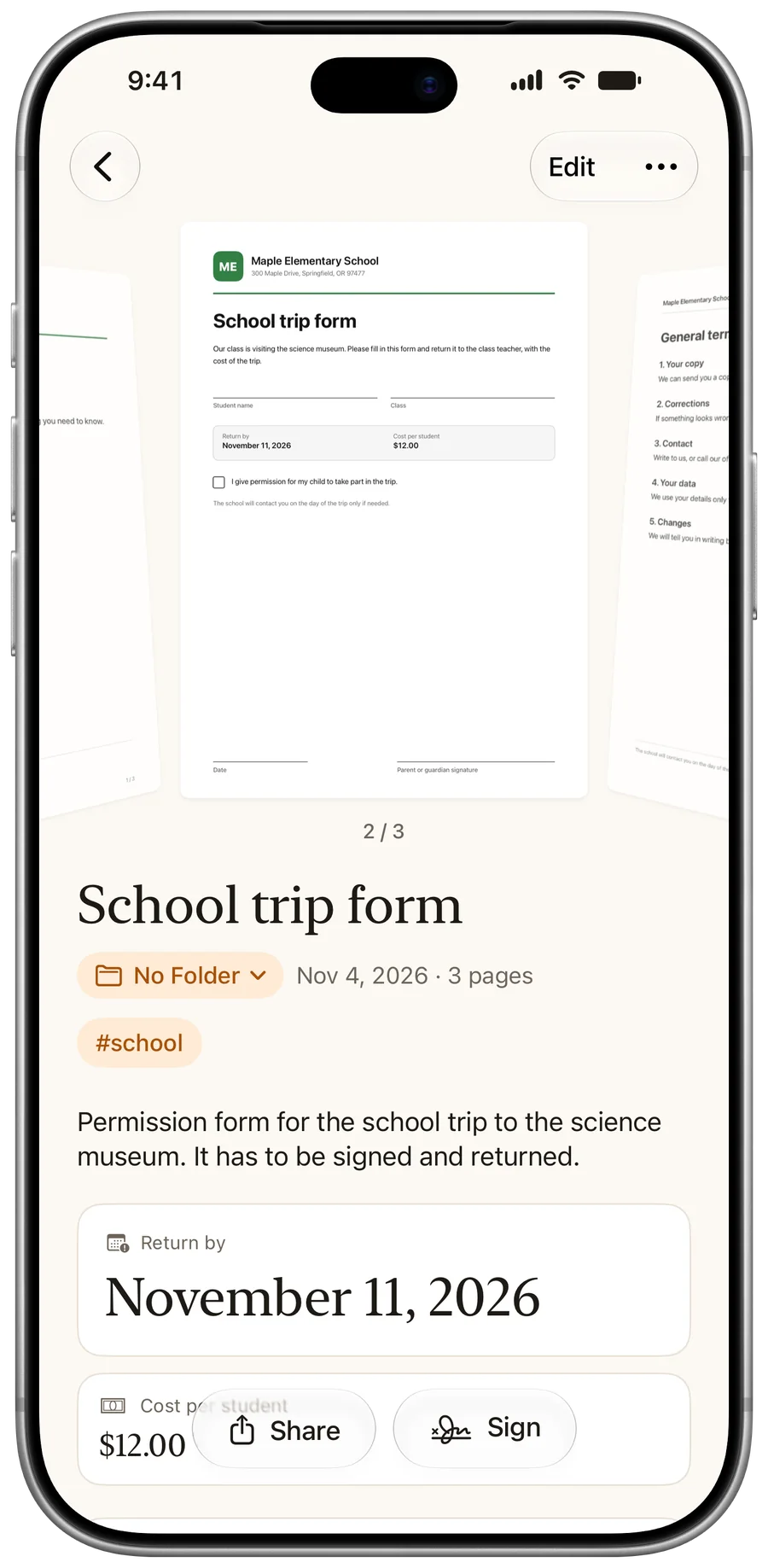
Open het document
Scan er een, of kies er een uit je bibliotheek. Ondertekenen staat in de onderbalk, naast Delen.
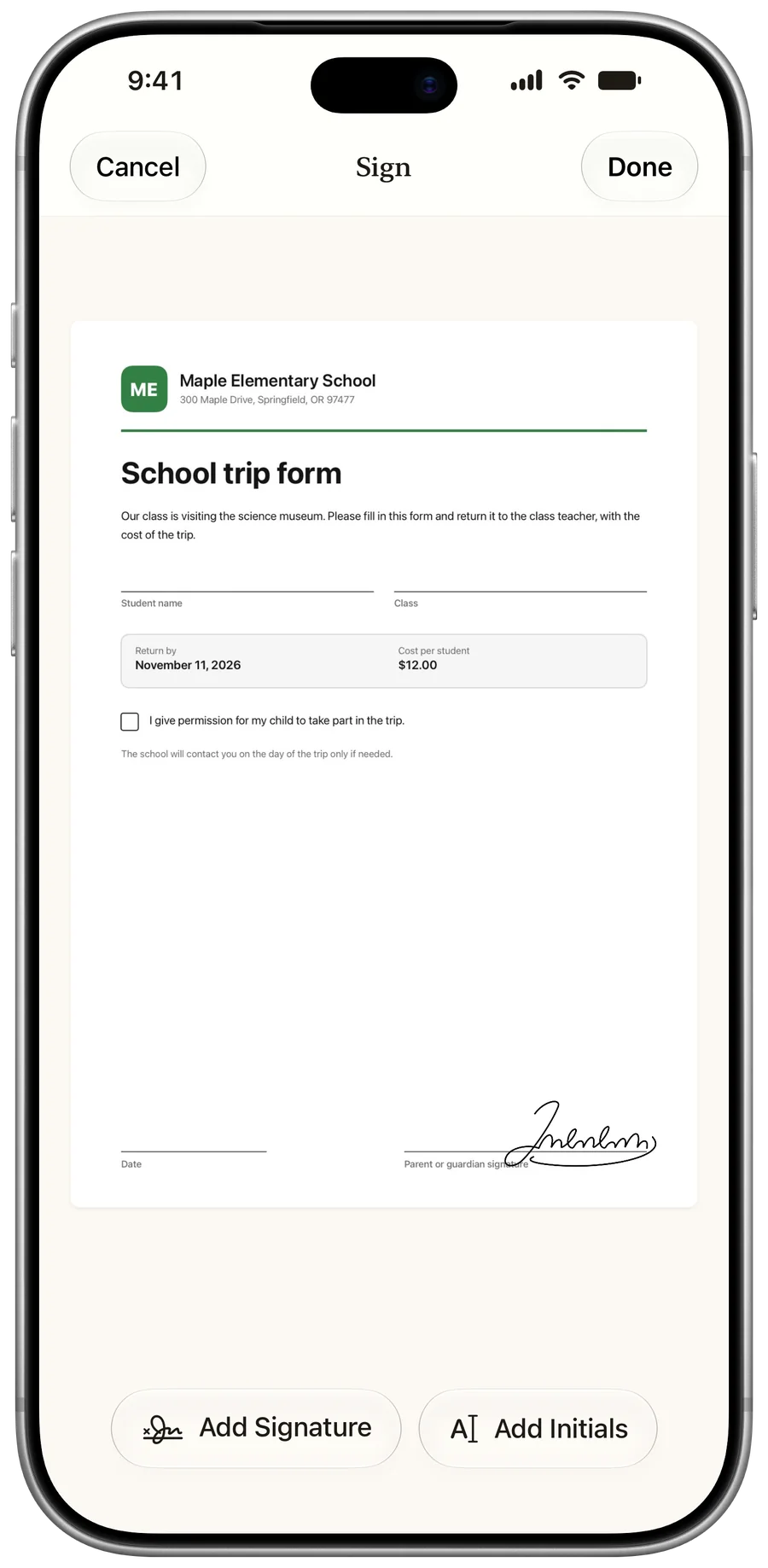
Voeg je handtekening toe
Tik op Voeg handtekening toe of Voeg paraaf toe. Sleep hem op zijn plek en knijp om het formaat aan te passen.
Deel de ondertekende PDF
Tik op Delen. De handtekening wordt in de PDF afgedrukt zodra die de app verlaat.
Goed om te weten
De kopie in je bibliotheek blijft bewerkbaar. Verplaats of verwijder de handtekening wanneer je wilt.
Vragen
Kan ik mijn paraaf toevoegen?
Ja. Bij elke bewaarde handtekening hoort een paraaf, getekend of getypt.
Waar worden mijn handtekeningen opgeslagen?
Op je toestel. Ze gaan alleen naar je eigen iCloud en reservekopieën als je dat aanzet in de handtekeninginstellingen, en ze zijn nooit onderdeel van een gedeelde map.
Is het een digitale handtekening?
Nee. Het is een getekende handtekening, als afbeelding op de pagina geplaatst. Het is geen gecertificeerde digitale handtekening.
Meer handleidingen
Laatst bijgewerkt: