
Tutoriel · Numérisation
Comment numériser un document avec PaginaScan
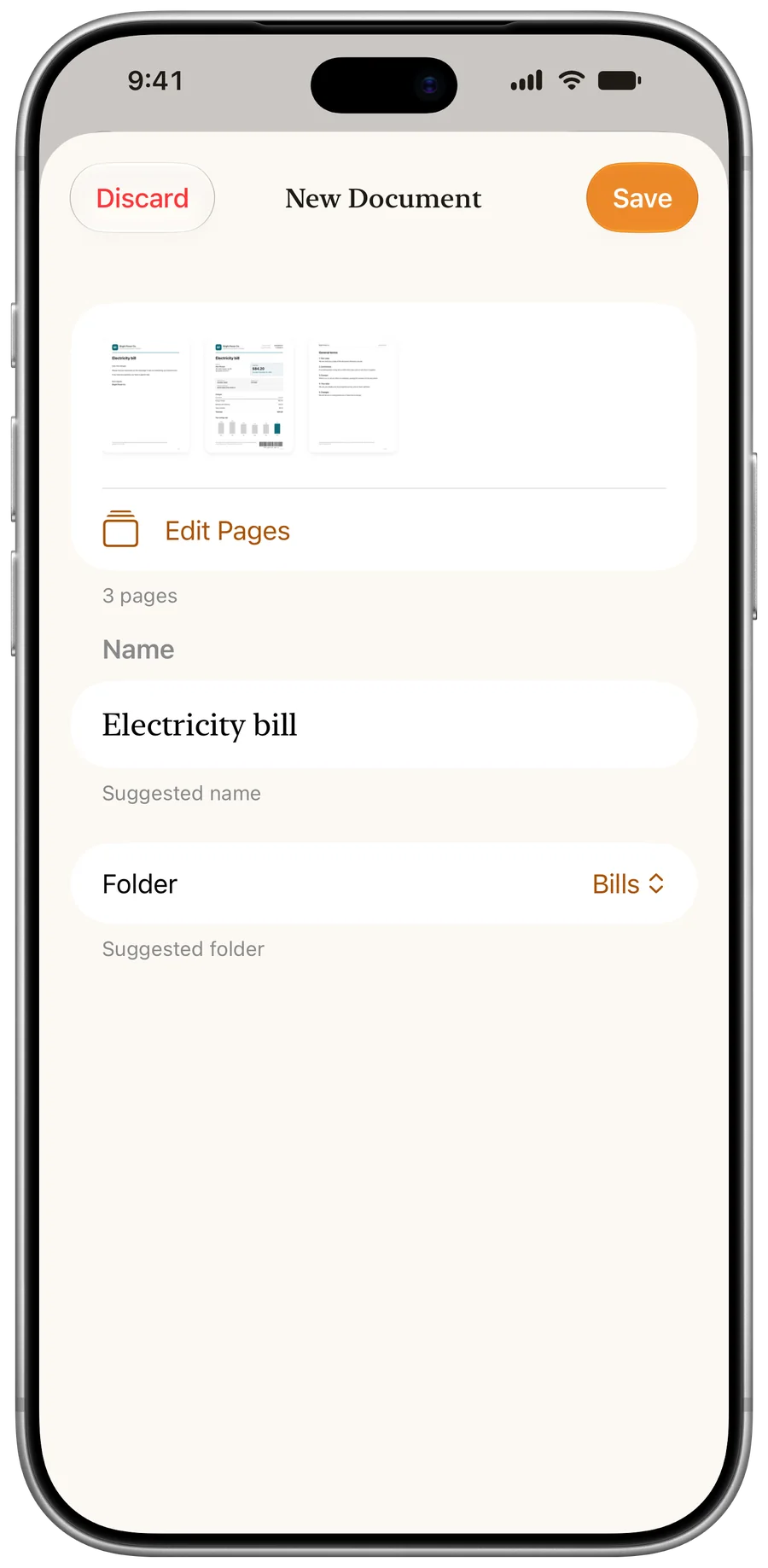
Touchez Numériser, placez la page devant l’appareil photo, vérifiez le nom et le dossier suggérés, puis touchez Enregistrer. Ajoutez autant de pages que nécessaire : elles forment un seul PDF.
- Gratuit
- iPhone ou iPad
- Un appareil photo
Cadrez la page
Touchez Numériser, puis placez la page dans le champ. Les bords et la perspective se corrigent d’eux-mêmes.
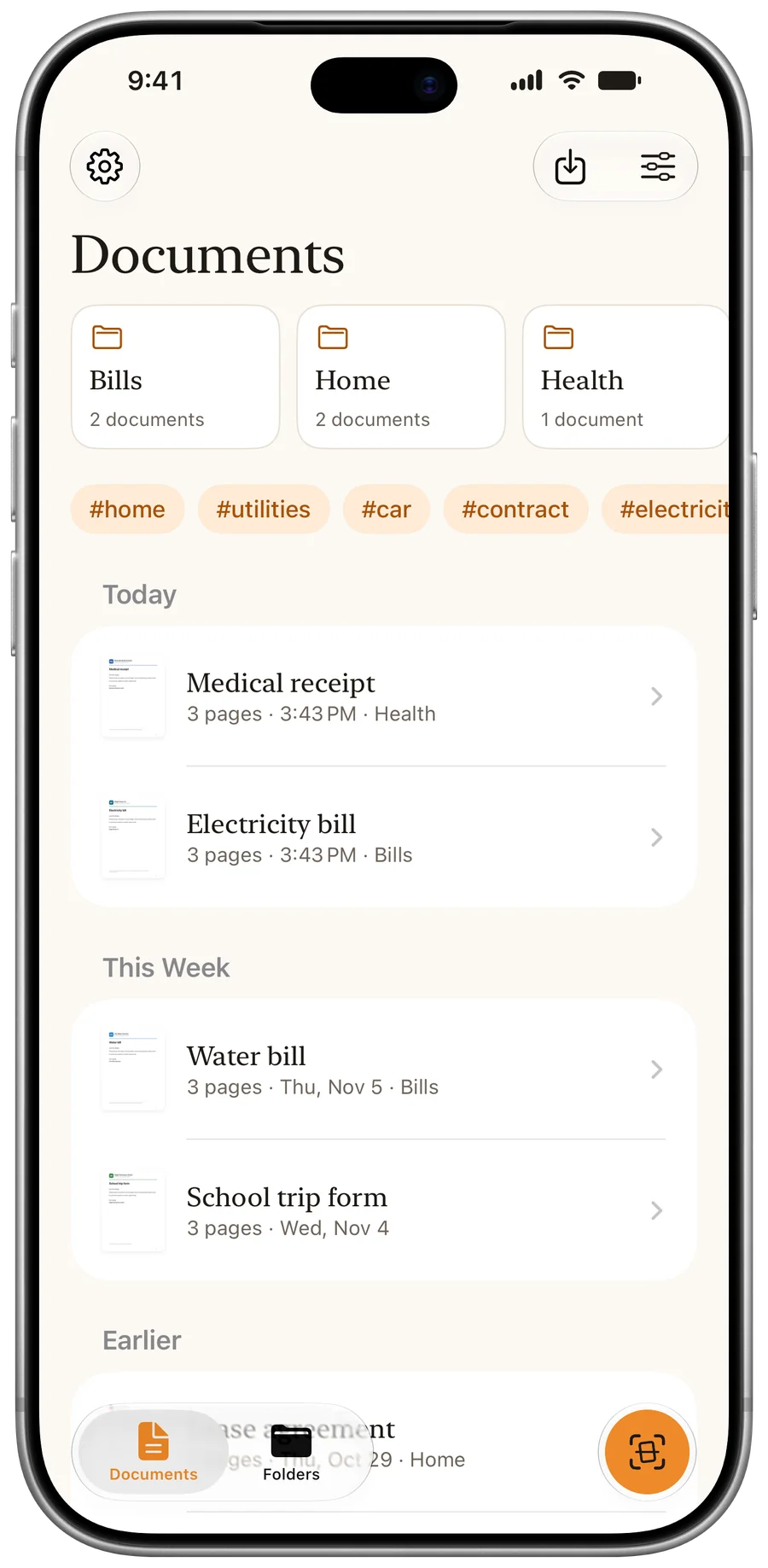
Vérifiez le nom
Un nom et un dossier vous sont suggérés. Gardez-les ou modifiez-les, puis touchez Enregistrer.
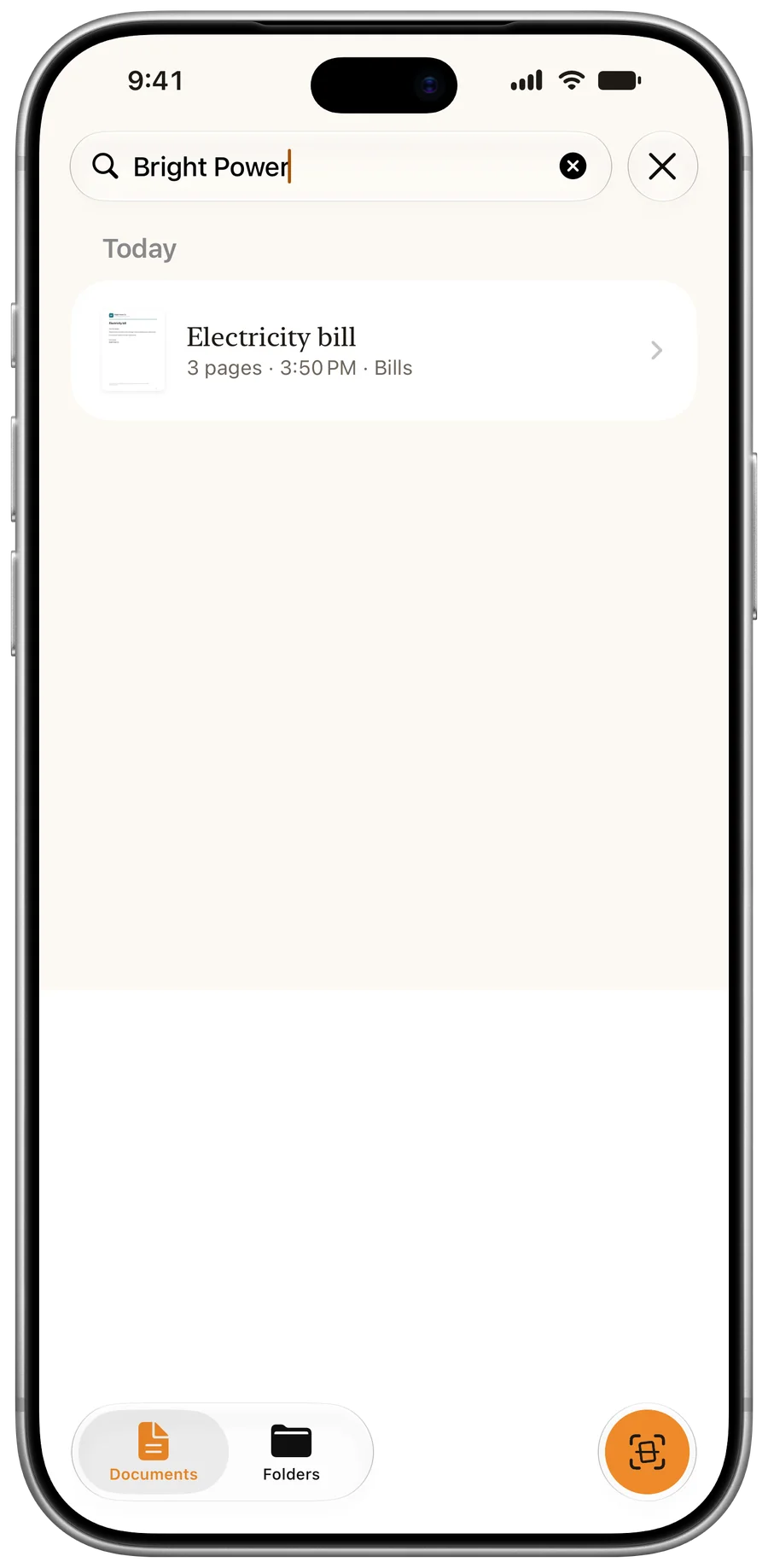
Retrouvez-la plus tard
La recherche fouille les noms, les dossiers, les tags et le texte de chaque page.
Questions
Peut-on numériser plusieurs pages dans un seul PDF ?
Oui. Continuez à numériser avant de toucher Enregistrer. Vous pourrez réorganiser, pivoter ou supprimer des pages plus tard.
Peut-on importer un PDF que j’ai déjà ?
Oui. Importez des PDF et des images depuis l’app Fichiers : ils sont lus comme une numérisation. Vous venez d’une autre app de numérisation ? Voici comment sortir vos documents de CamScanner.
Autres tutoriels
Dernière mise à jour :