
Tutoriel · Partage
Comment partager un document depuis PaginaScan
Ouvrez un document, touchez Partager dans la barre du bas, puis choisissez Mail, Messages, AirDrop ou une autre app. Il part en un seul PDF, sous le nom du document, avec les éventuelles signatures imprimées. Partager un document est gratuit.
- Gratuit
- iPhone ou iPad
- Une app qui accepte un PDF
Ouvrez le document
Choisissez-le dans votre bibliothèque, un dossier ou une recherche. Partager se trouve dans la barre du bas.
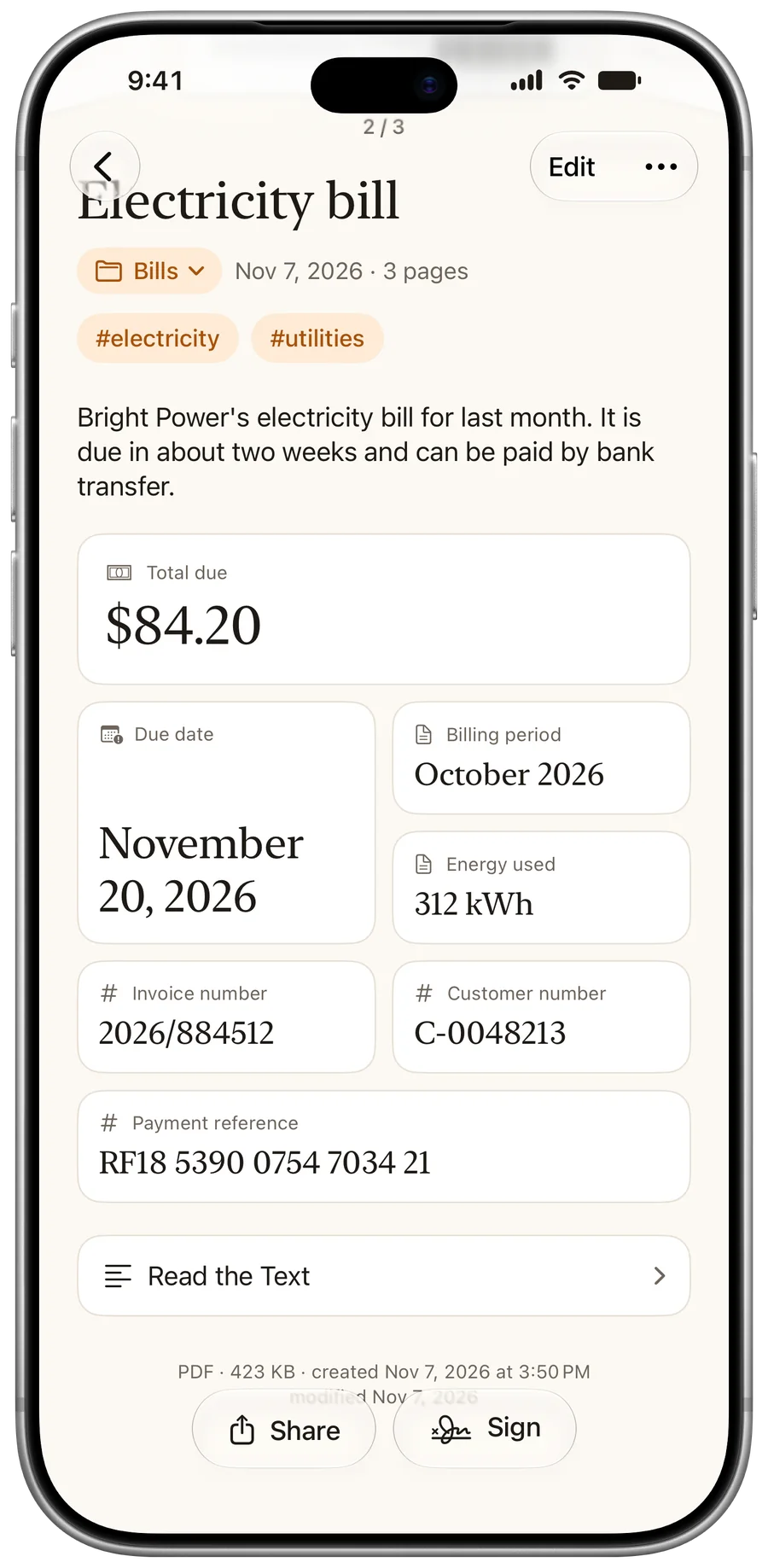
Touchez Partager
La feuille de partage du système s’ouvre, avec AirDrop, vos contacts et vos apps.
À savoir
Le fichier porte le nom du document : la personne qui le reçoit sait ce que c’est.
Choisissez la destination
Envoyez-le par Mail ou Messages, transmettez-le à un appareil proche, ou enregistrez-le dans Fichiers.
À savoir
Une signature est imprimée dans le PDF au moment où il part. La copie de votre bibliothèque reste modifiable.
Questions
Dans quel format se fait le partage ?
En PDF, un seul fichier pour tout le document.
La personne peut-elle chercher dans le PDF ?
Pas pour une numérisation : le PDF contient les images des pages. Les PDF importés gardent le texte qu’ils avaient déjà.
La personne a-t-elle besoin de PaginaScan ?
Non. C’est un PDF ordinaire, qui s’ouvre partout.
Autres tutoriels
Dernière mise à jour :