
Anleitung · Unterschreiben
So unterschreibst du ein Dokument in PaginaScan
Öffne ein Dokument, tippe auf „Unterschreiben“, dann auf „Unterschrift hinzufügen“, ziehe und zoome sie an die richtige Stelle und tippe auf „Fertig“. Beim Teilen wird die Unterschrift ins PDF gedruckt. Unterschreiben gehört zu PaginaScan Pro.
- PaginaScan Pro
- iPhone oder iPad
- Finger oder Apple Pencil
Das Dokument öffnen
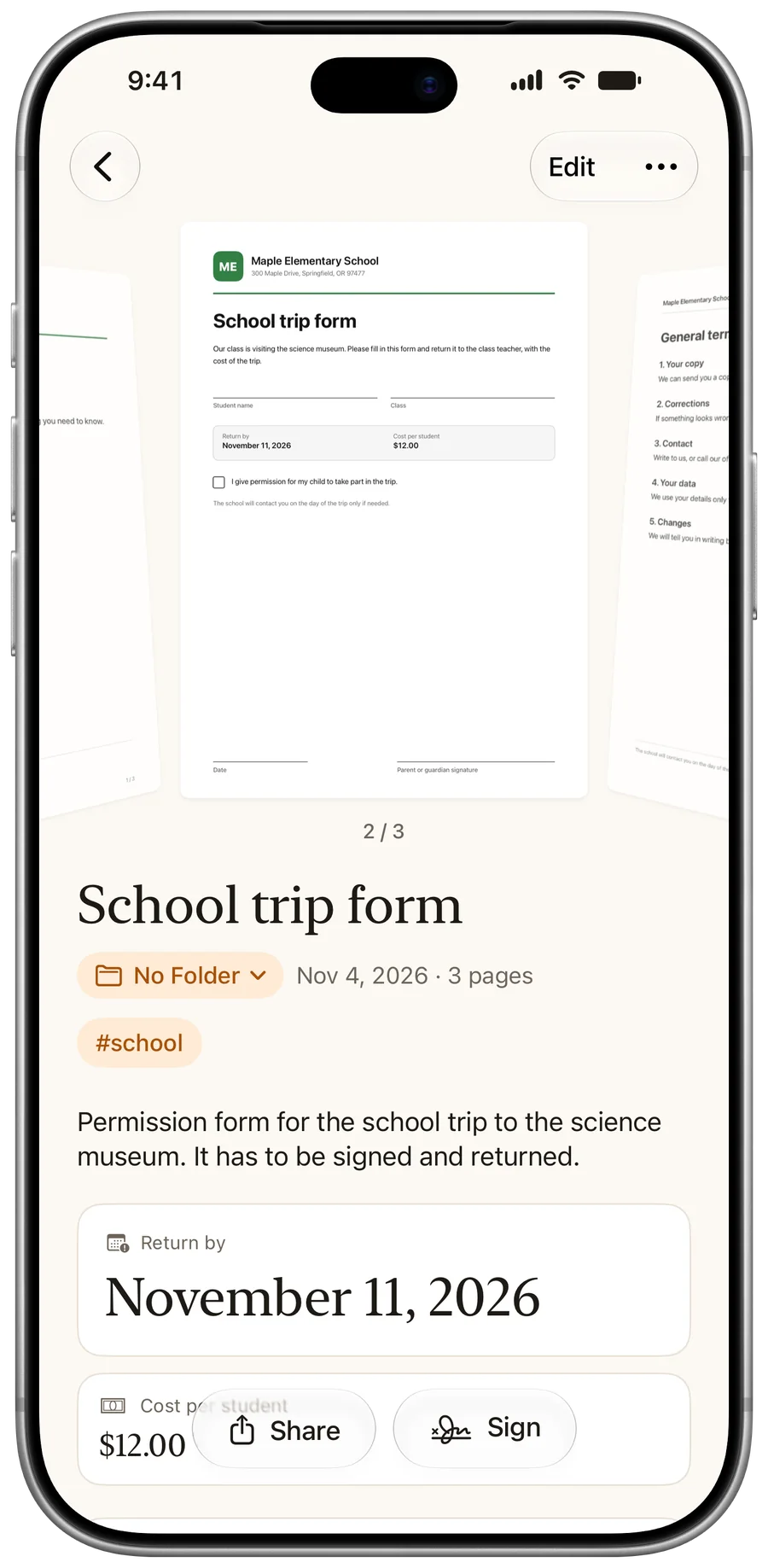
Scanne eines oder wähle es aus deiner Bibliothek. „Unterschreiben“ steht in der unteren Leiste, neben „Teilen“.
Deine Unterschrift hinzufügen
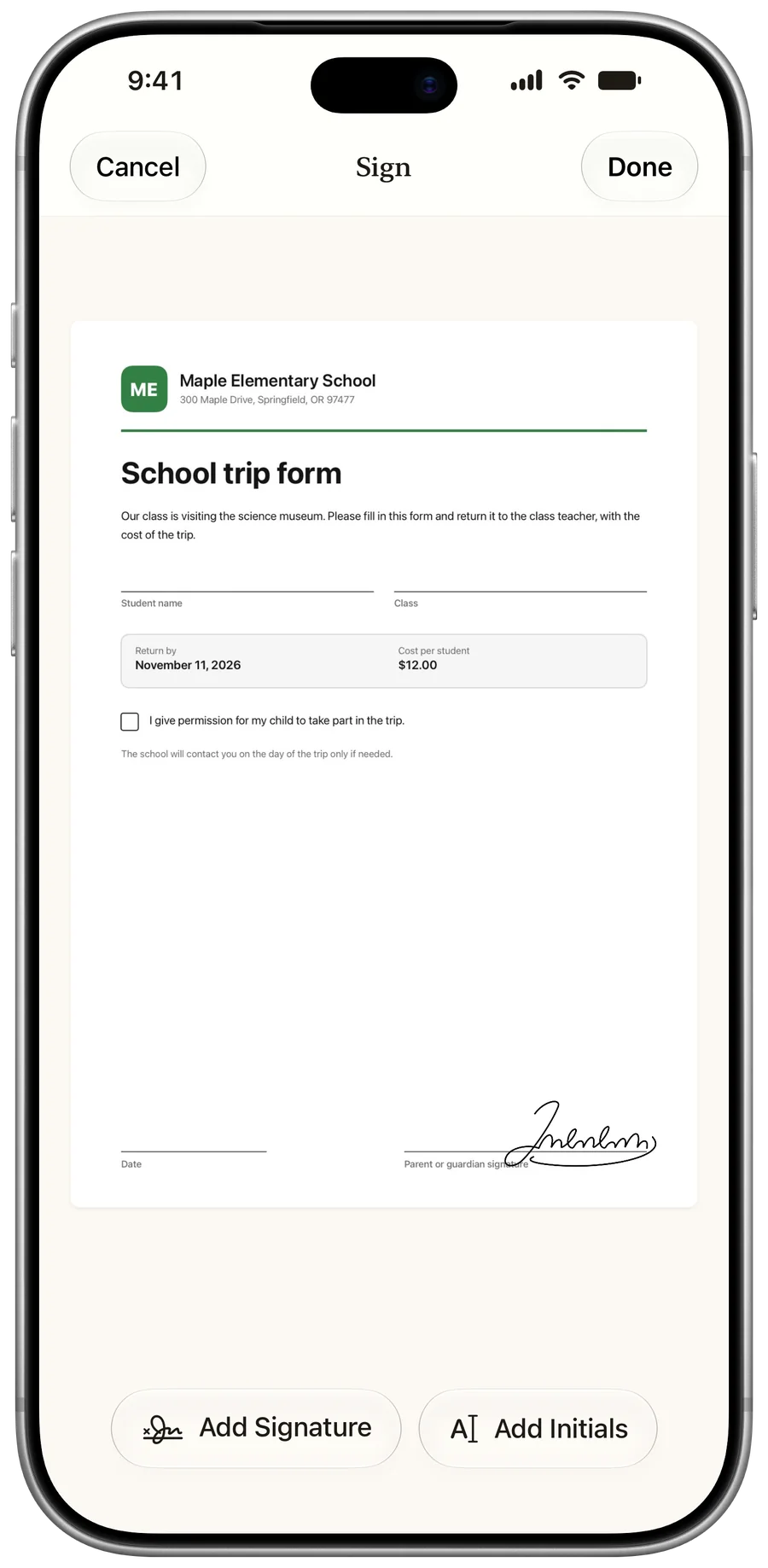
Tippe auf „Unterschrift hinzufügen“ oder „Kürzel hinzufügen“. Ziehe sie an die Stelle und zoome, um die Größe anzupassen.
Das unterschriebene PDF teilen
Tippe auf „Teilen“. Die Unterschrift wird ins PDF gedruckt, wenn es die App verlässt.
Gut zu wissen
Die Kopie in deiner Bibliothek bleibt bearbeitbar. Du kannst die Unterschrift jederzeit verschieben oder entfernen.
Fragen
Kann ich mein Kürzel hinzufügen?
Ja. Zu jeder gespeicherten Unterschrift gehört ihr Kürzel, gezeichnet oder getippt.
Wo werden meine Unterschriften gespeichert?
Auf deinem Gerät. In deine eigene iCloud und in Backups gelangen sie nur, wenn du das in den Unterschrift-Einstellungen einschaltest, und sie sind nie Teil eines geteilten Ordners.
Ist es eine digitale Signatur?
Nein. Es ist eine gezeichnete Unterschrift, die als Bild auf die Seite gesetzt wird. Sie ist keine zertifizierte digitale Signatur.
Weitere Anleitungen
Zuletzt aktualisiert: