
教程 · 签名
如何在 PaginaScan 中给文稿签名
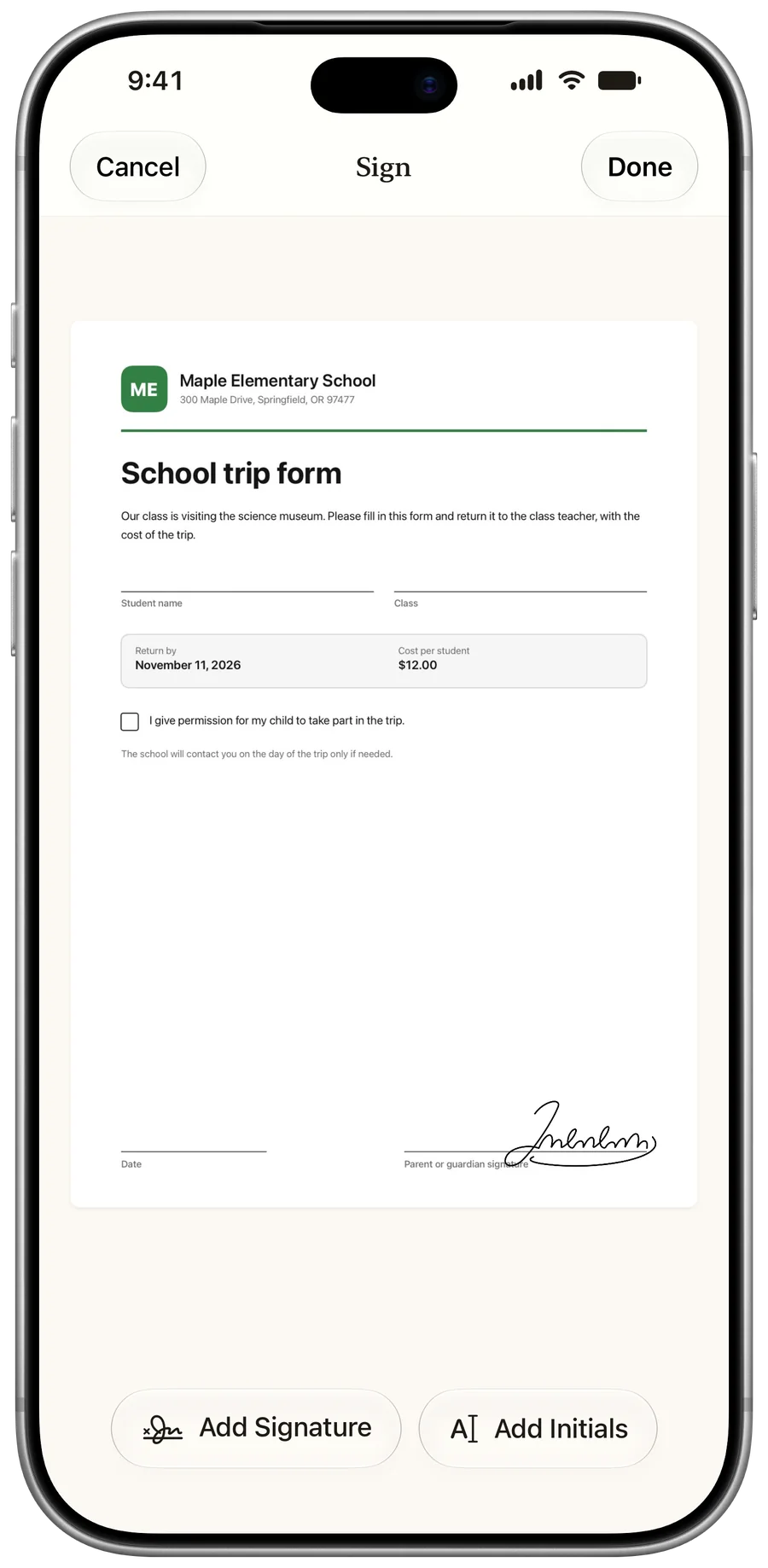
打开一份文稿,轻点“签名”,再轻点“添加签名”,拖移并捏合到合适位置,然后轻点“完成”。共享时,签名会被印入 PDF。签名属于 PaginaScan Pro。
- PaginaScan Pro
- iPhone 或 iPad
- 手指或 Apple Pencil
打开文稿
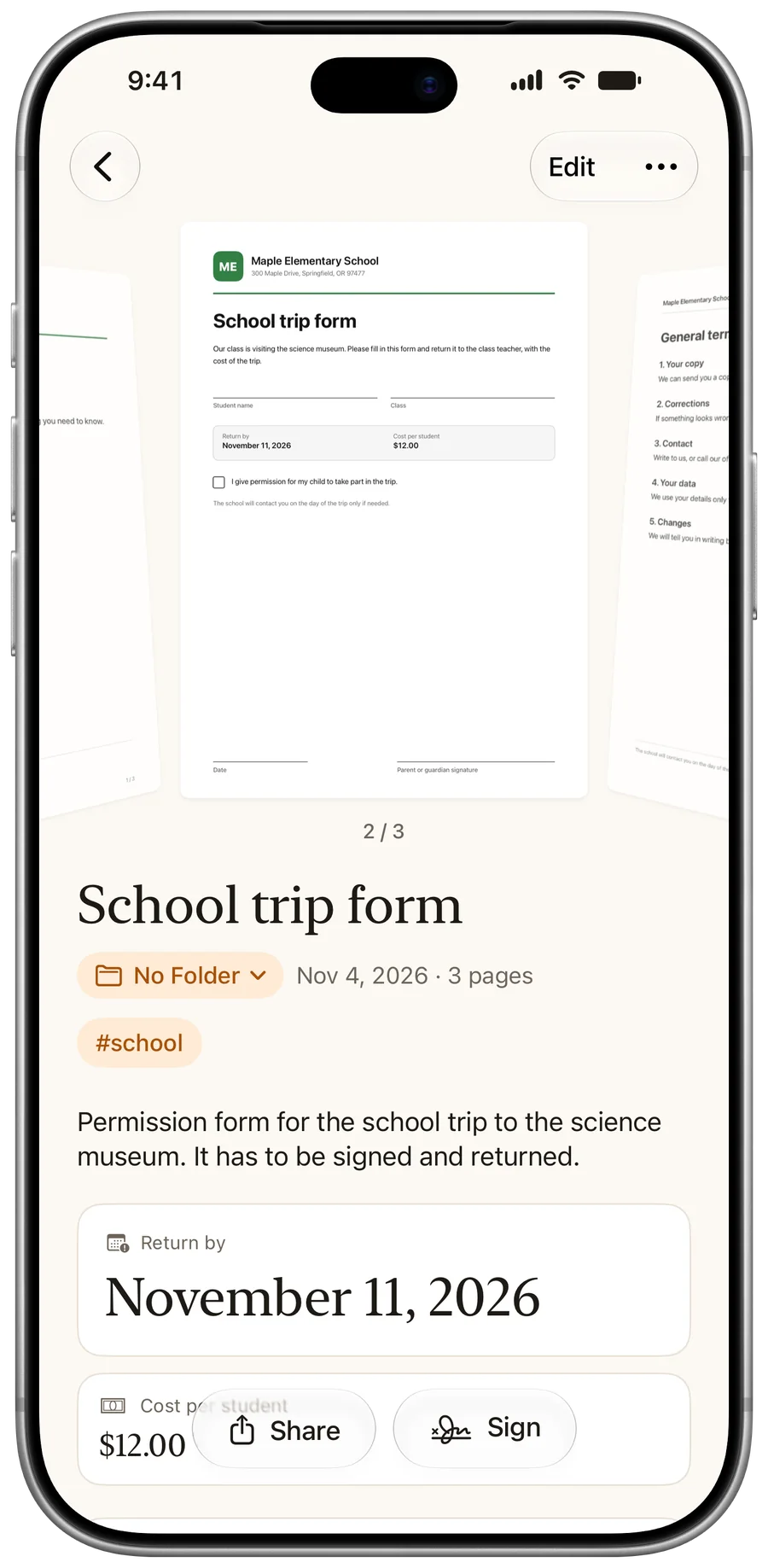
扫描一份,或从资料库中选取。“签名”位于底部栏,紧挨着“共享”。
添加你的签名
轻点“添加签名”或“添加姓名首字母”。把它拖到位,再捏合调整大小。
共享签好的 PDF
轻点“共享”。签名会在离开 App 时印入 PDF。
值得一提
资料库中的那份仍可编辑。你随时可以移动或移除签名。
常见问题
可以添加姓名首字母吗?
可以。每个已存储的签名都附带其姓名首字母,可以手绘,也可以键入。
我的签名存放在哪里?
存放在你的设备上。只有在“签名”设置中开启后,它们才会进入你自己的 iCloud 和备份,并且绝不会成为共享文件夹的一部分。
这是数字签名吗?
不是。这是手绘签名,以图像形式放在页面上,不是经认证的数字签名。
更多教程
最后更新: