
Tutoriel · Texte
Comment copier le texte d’une numérisation avec PaginaScan
Ouvrez un document et touchez Lire le texte, puis sélectionnez les mots dont vous avez besoin et copiez-les. La reconnaissance du texte (OCR) s’exécute sur votre appareil et elle est gratuite : la recherche peut donc aussi retrouver un document grâce à son contenu.
- Gratuit
- iPhone ou iPad
- Fonctionne hors connexion
Ouvrez le document
Le texte est lu dès l’enregistrement, il n’y a rien à activer.
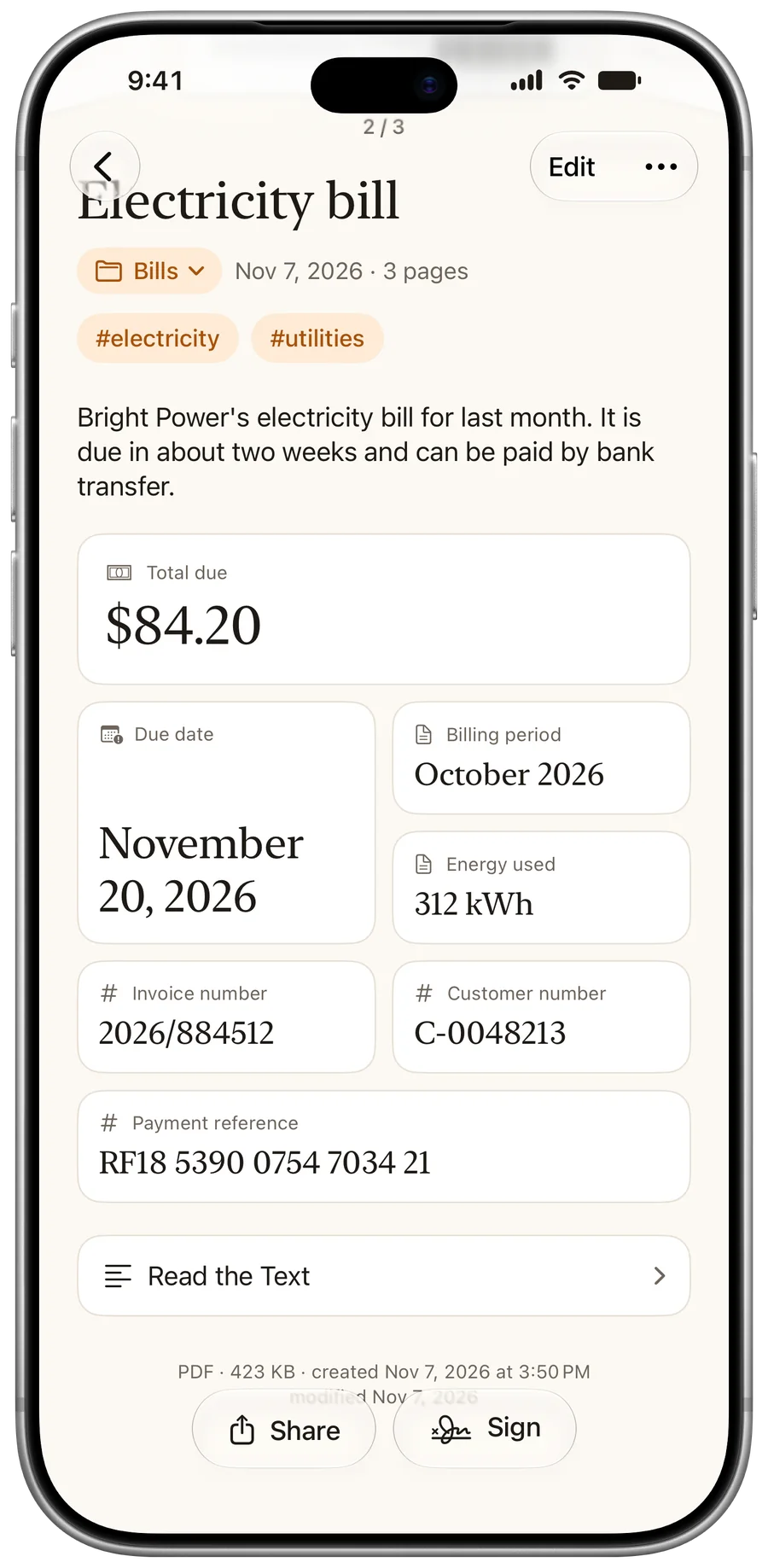
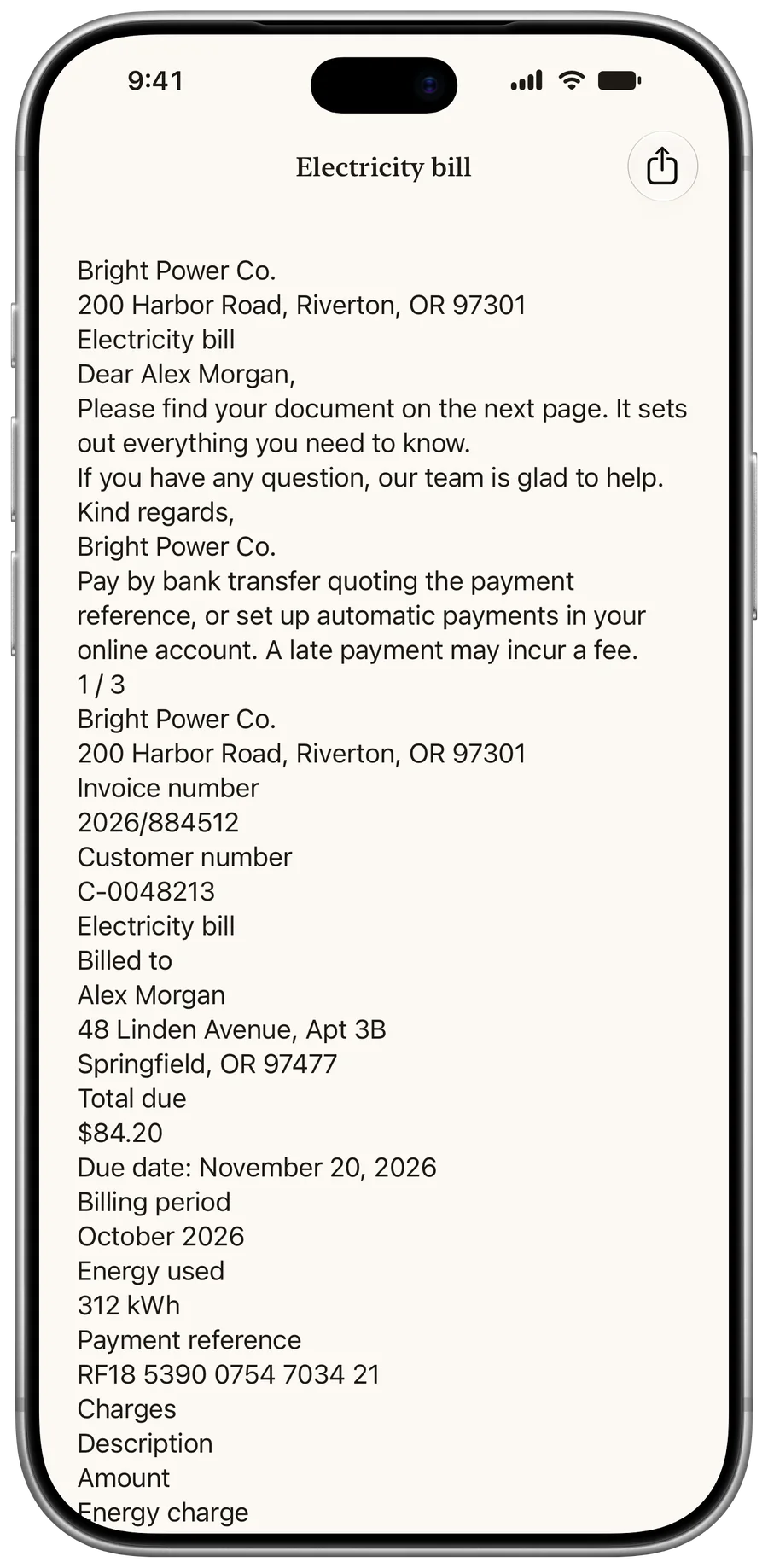
Touchez Lire le texte
Sélectionnez les mots dont vous avez besoin et copiez-les dans une autre app.
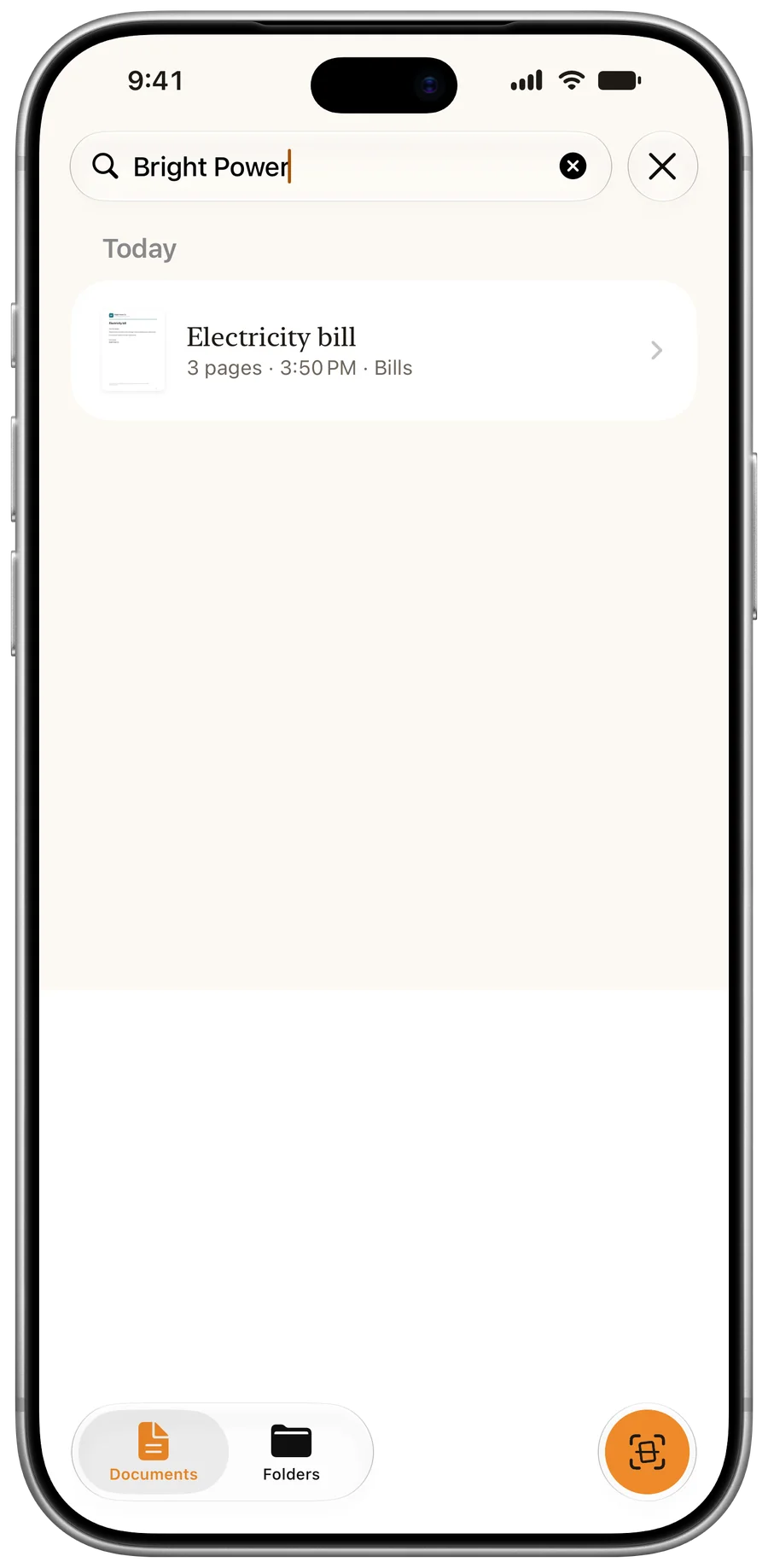
Cherchez dans vos documents
Saisissez votre recherche dans la barre de Documents. Elle fouille le texte de chaque page.
Questions
Fonctionne-t-elle hors connexion ?
Oui. La reconnaissance du texte s’exécute sur votre appareil, sans connexion et sans envoi.
Le PDF que je partage est-il consultable ?
Pas pour une numérisation : le PDF contient les images des pages. Cherchez et copiez le texte dans PaginaScan. Les PDF importés gardent le texte qu’ils avaient déjà.
Autres tutoriels
Dernière mise à jour :