
Tutorial · Firma
Come firmare un documento con PaginaScan
Apri un documento, tocca Firma, tocca Aggiungi firma, poi trascinala e ingrandiscila con due dita fino al punto giusto e tocca Fatto. La firma viene stampata nel PDF quando lo condividi. La firma fa parte di PaginaScan Pro.
- PaginaScan Pro
- iPhone o iPad
- Dito o Apple Pencil
Apri il documento
Scansionane uno, o scegli dalla libreria. Firma sta nella barra in basso, accanto a Condividi.
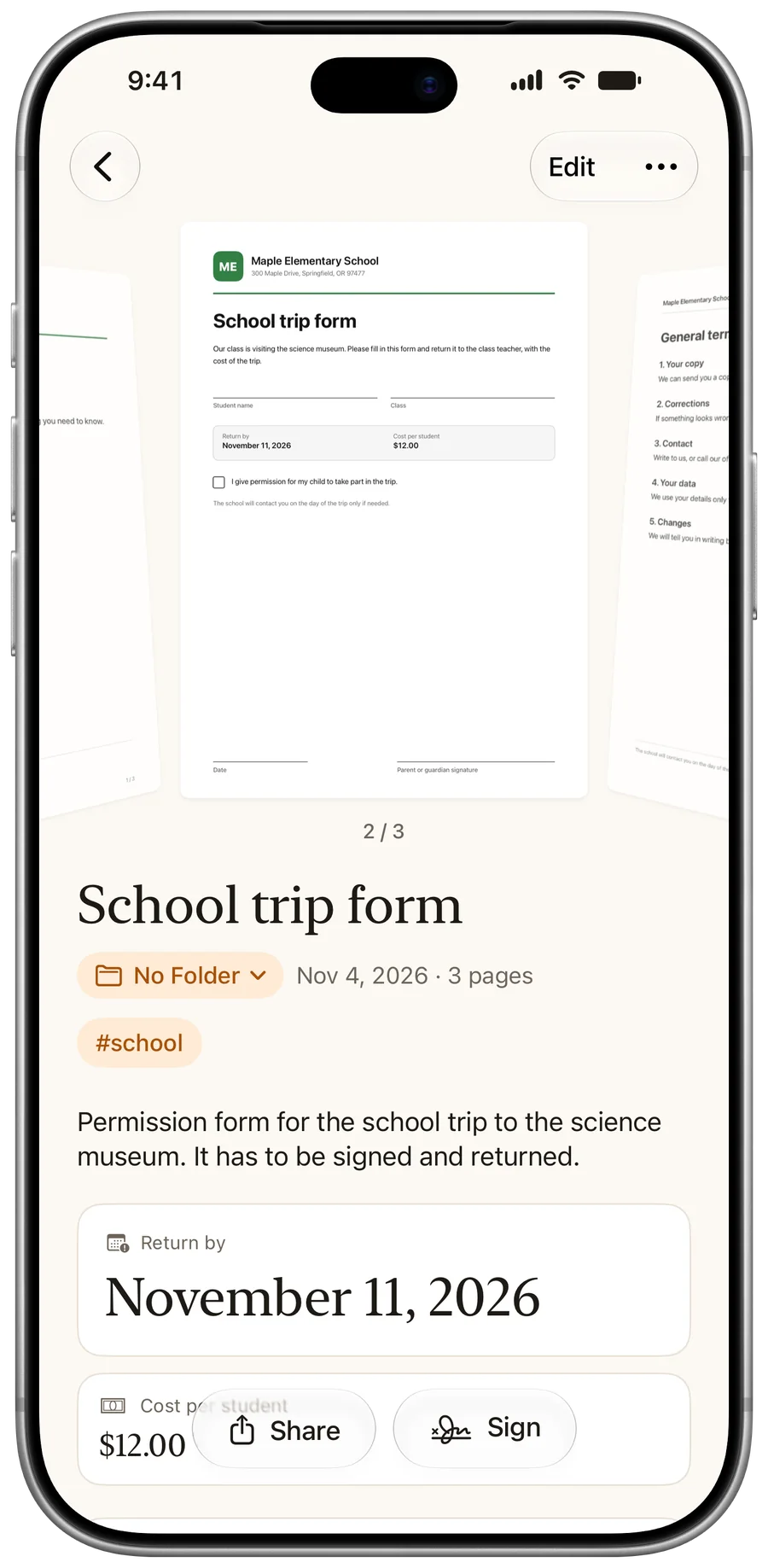
Aggiungi la tua firma
Tocca Aggiungi firma o Aggiungi sigla. Trascinala al suo posto e pizzica per ridimensionarla.
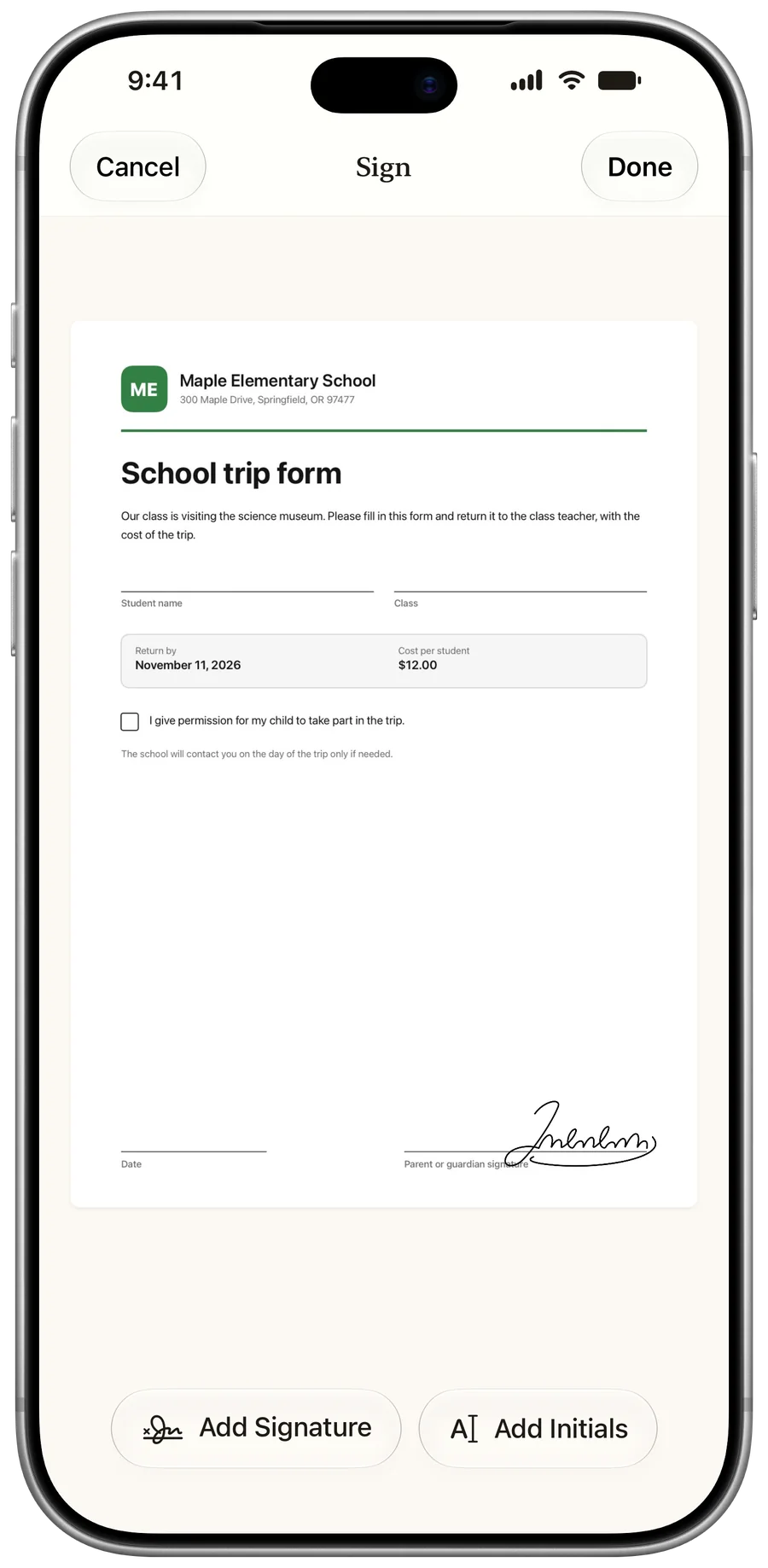
Condividi il PDF firmato
Tocca Condividi. La firma viene stampata nel PDF mentre esce dall'app.
Da sapere
La copia nella tua libreria resta modificabile. Sposta o rimuovi la firma quando vuoi.
Domande
Posso aggiungere la mia sigla?
Sì. Ogni firma salvata ha la sua sigla, disegnata o scritta.
Dove sono salvate le mie firme?
Sul tuo dispositivo. Vanno nel tuo iCloud e nei backup solo se lo attivi nelle impostazioni della firma, e non fanno mai parte di una cartella condivisa.
È una firma digitale?
No. È una firma disegnata, posizionata sulla pagina come immagine. Non è una firma digitale certificata.
Altri tutorial
Ultimo aggiornamento: