
使い方 · 署名
PaginaScanで書類に署名する方法
書類を開き、「署名」、「署名を追加」の順にタップします。ドラッグとピンチで位置と大きさを合わせ、「完了」をタップします。署名は、共有するときにPDFへ焼き込まれます。署名はPaginaScan Proの機能です。
- PaginaScan Pro
- iPhoneまたはiPad
- 指またはApple Pencil
書類を開く
スキャンするか、ライブラリから選びます。「署名」は、下のバーの「共有」の隣にあります。
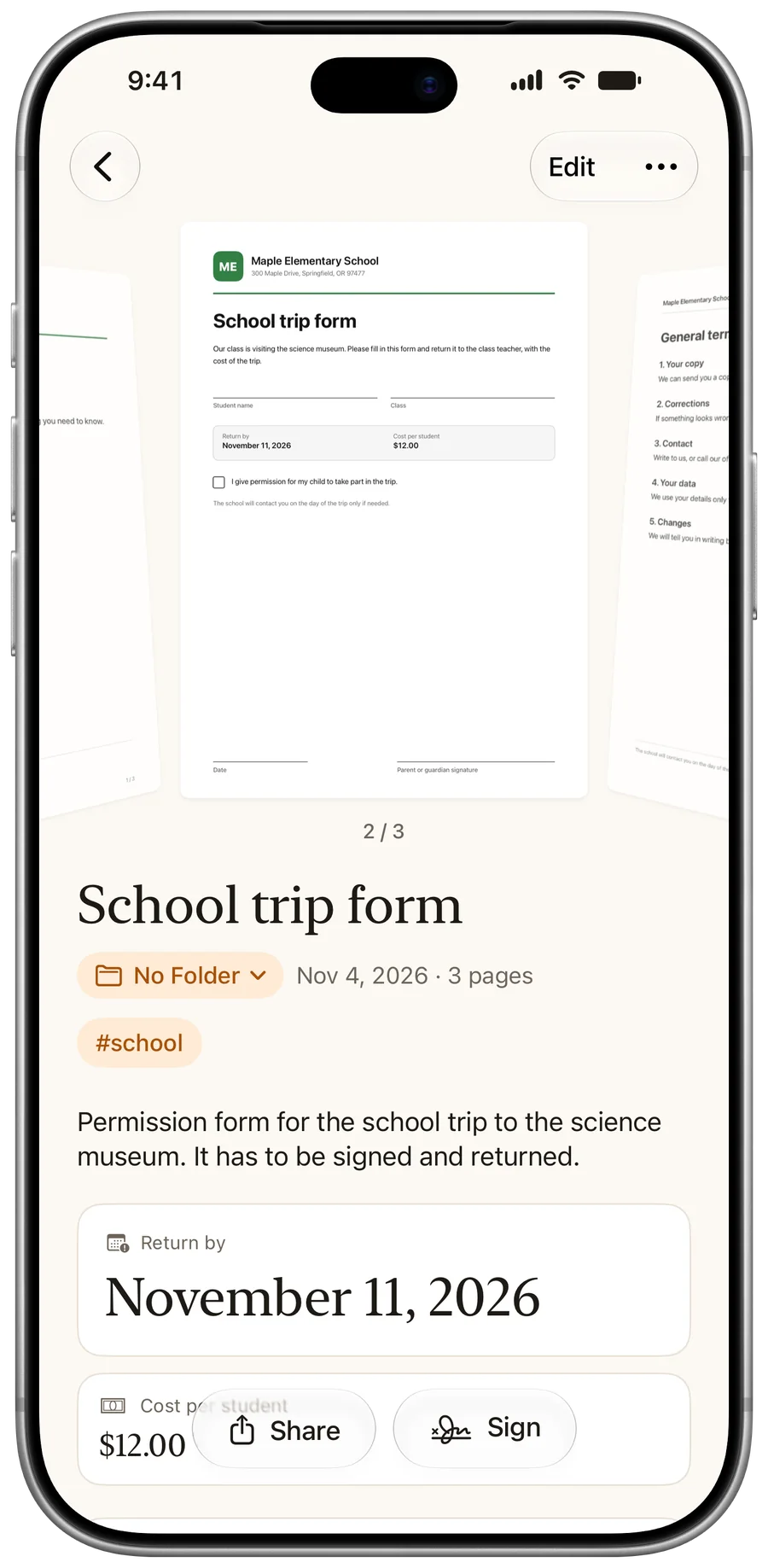
署名を追加する
「署名を追加」または「イニシャルを追加」をタップします。ドラッグで位置を決め、ピンチで大きさを変えます。
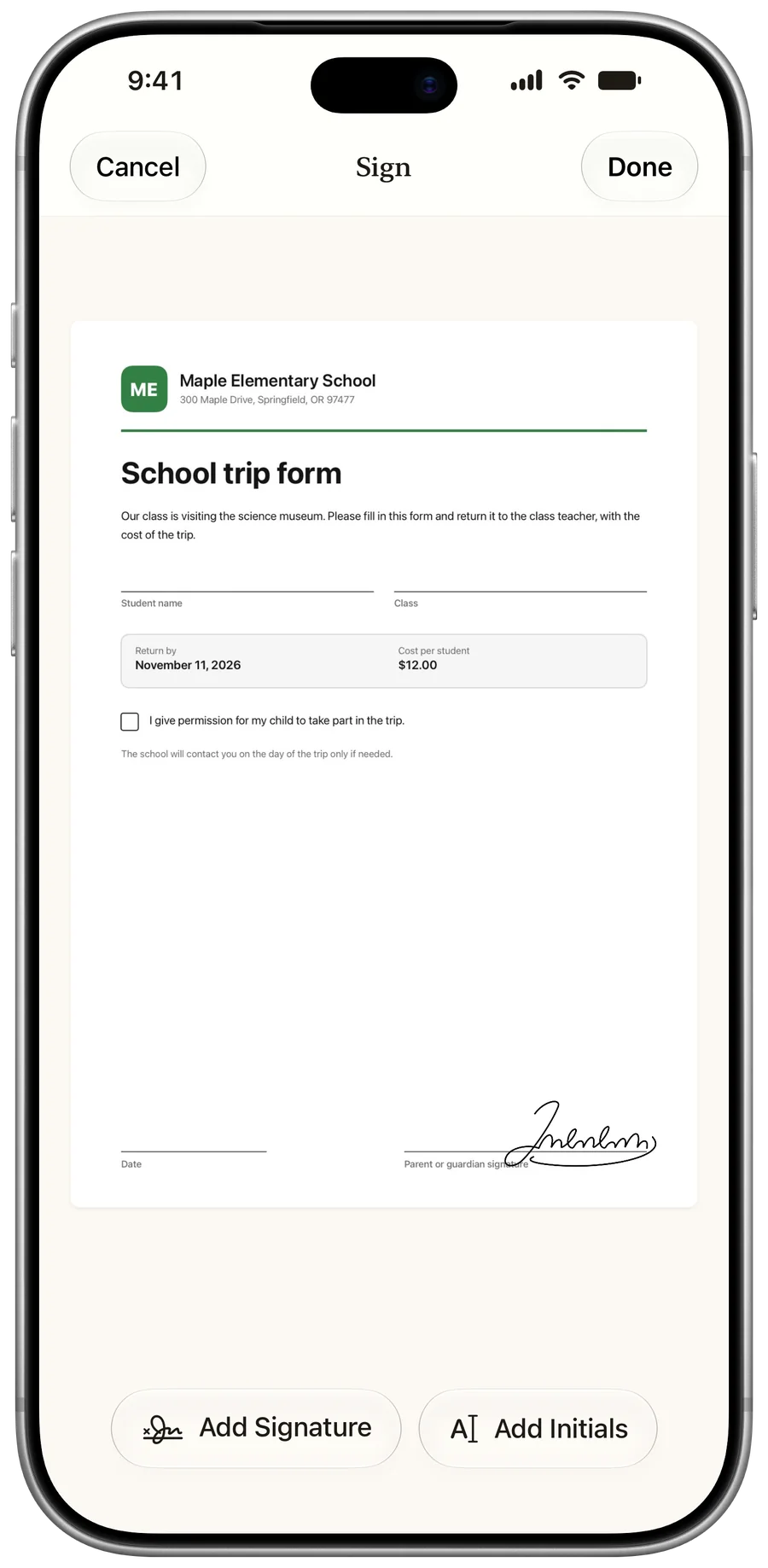
署名済みのPDFを共有する
「共有」をタップします。署名は、アプリから出るときにPDFへ焼き込まれます。
知っておくと便利
ライブラリにあるコピーは、編集できる状態のままです。署名はいつでも動かしたり消したりできます。
よくある質問
イニシャルも追加できますか?
はい。保存した署名には、それぞれイニシャル(描いたものか、入力したもの)が付きます。
署名はどこに保存されますか?
デバイスの中です。あなた自身のiCloudとバックアップに入るのは、署名の設定でオンにしたときだけで、共有フォルダには決して含まれません。
デジタル署名ですか?
いいえ。描いた署名を、画像としてページに置くものです。認証されたデジタル署名ではありません。
ほかの使い方
最終更新: