
Tutorial · Assinatura
Como assinar um documento no PaginaScan
Abra um documento, toque em Assinar, toque em Adicionar assinatura, arraste e use o gesto de pinça até encaixar e toque em OK. A assinatura é impressa no PDF quando você compartilha. Assinar faz parte do PaginaScan Pro.
- PaginaScan Pro
- iPhone ou iPad
- Dedo ou Apple Pencil
Abra o documento
Digitalize um ou escolha na sua biblioteca. Assinar fica na barra inferior, ao lado de Compartilhar.
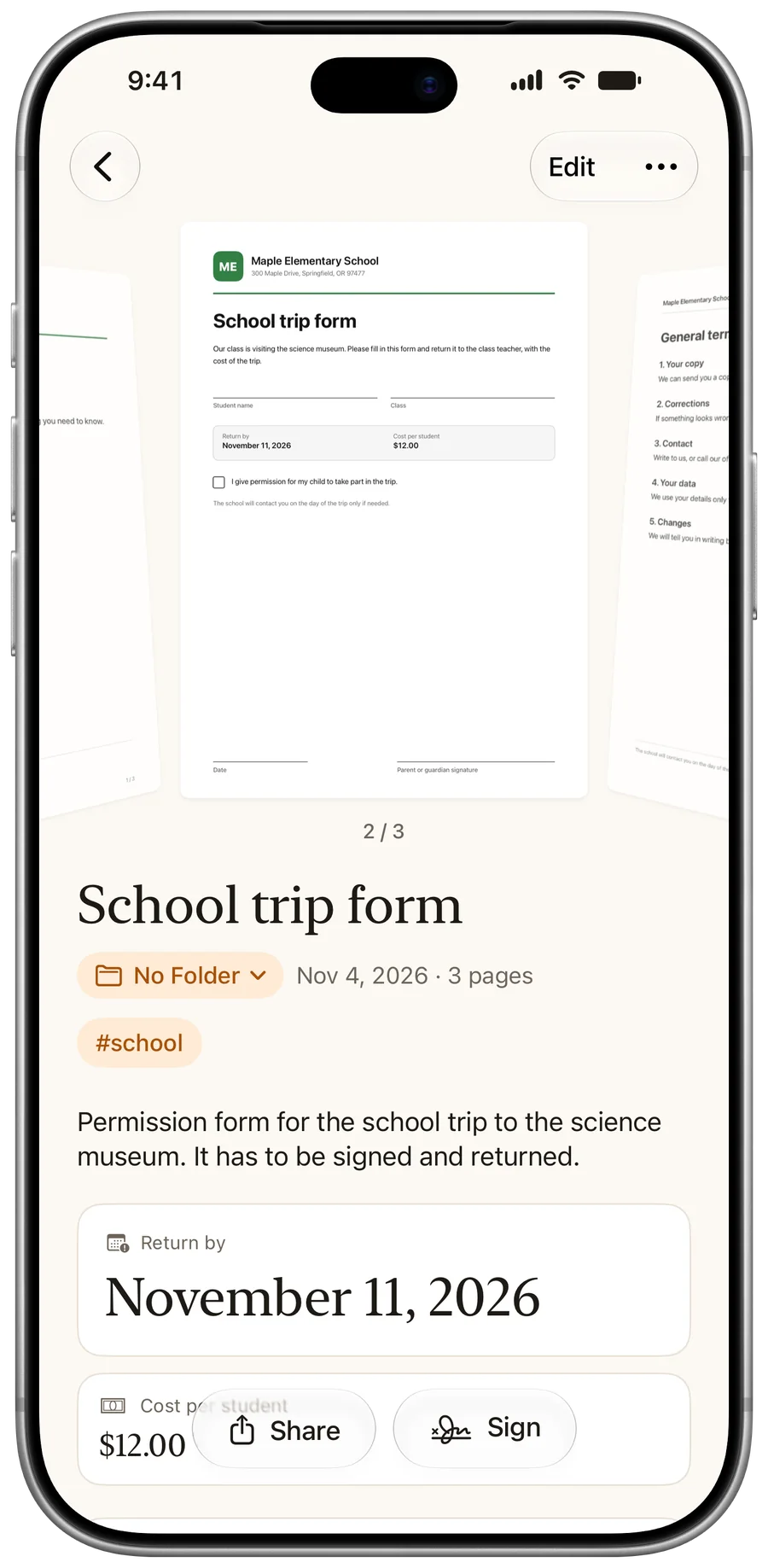
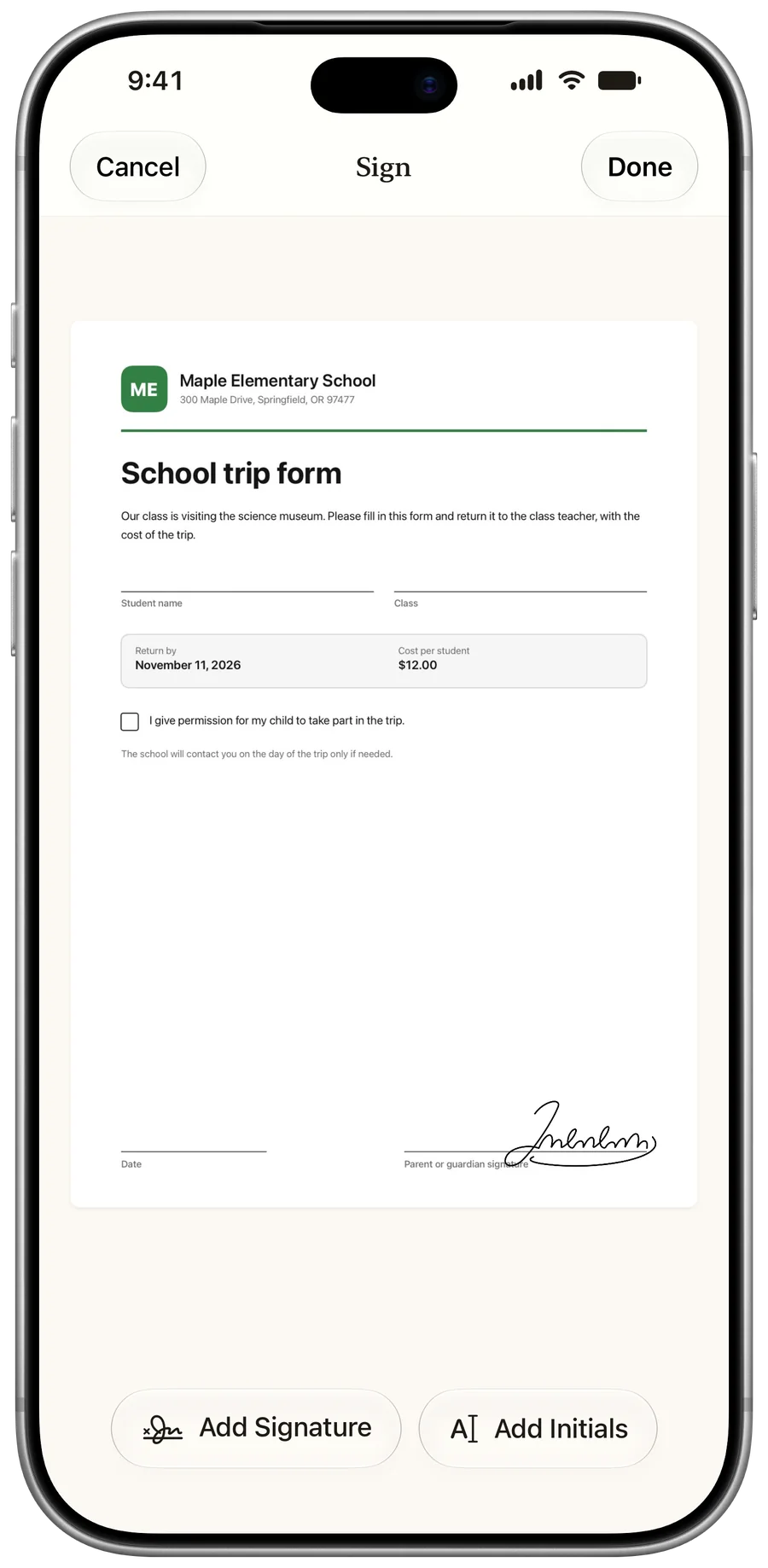
Adicione sua assinatura
Toque em Adicionar assinatura ou Adicionar rubrica. Arraste até o lugar e use o gesto de pinça para mudar o tamanho.
Compartilhe o PDF assinado
Toque em Compartilhar. A assinatura é impressa no PDF ao sair do app.
Bom saber
A cópia na sua biblioteca continua editável. Mova ou remova a assinatura quando quiser.
Perguntas
Posso adicionar minha rubrica?
Sim. Cada assinatura salva vem com a sua rubrica, desenhada ou digitada.
Onde ficam guardadas as minhas assinaturas?
No seu aparelho. Elas só vão para o seu iCloud e para os backups se você ativar isso nos ajustes de Assinatura, e nunca fazem parte de uma pasta compartilhada.
É uma assinatura digital?
Não. É uma assinatura desenhada, colocada na página como imagem. Não é uma assinatura digital certificada.
Mais tutoriais
Última atualização: