
Handleiding · Scannen
Zo scan je een document met PaginaScan
Tik op Scan, houd de pagina in beeld van de camera, controleer de voorgestelde naam en map en tik op Bewaar. Voeg zoveel pagina's toe als je wilt: samen worden ze één PDF.
- Gratis
- iPhone of iPad
- Een camera
Breng de pagina in beeld
Tik op Scan en houd de pagina in beeld. Randen en perspectief worden vanzelf rechtgezet.
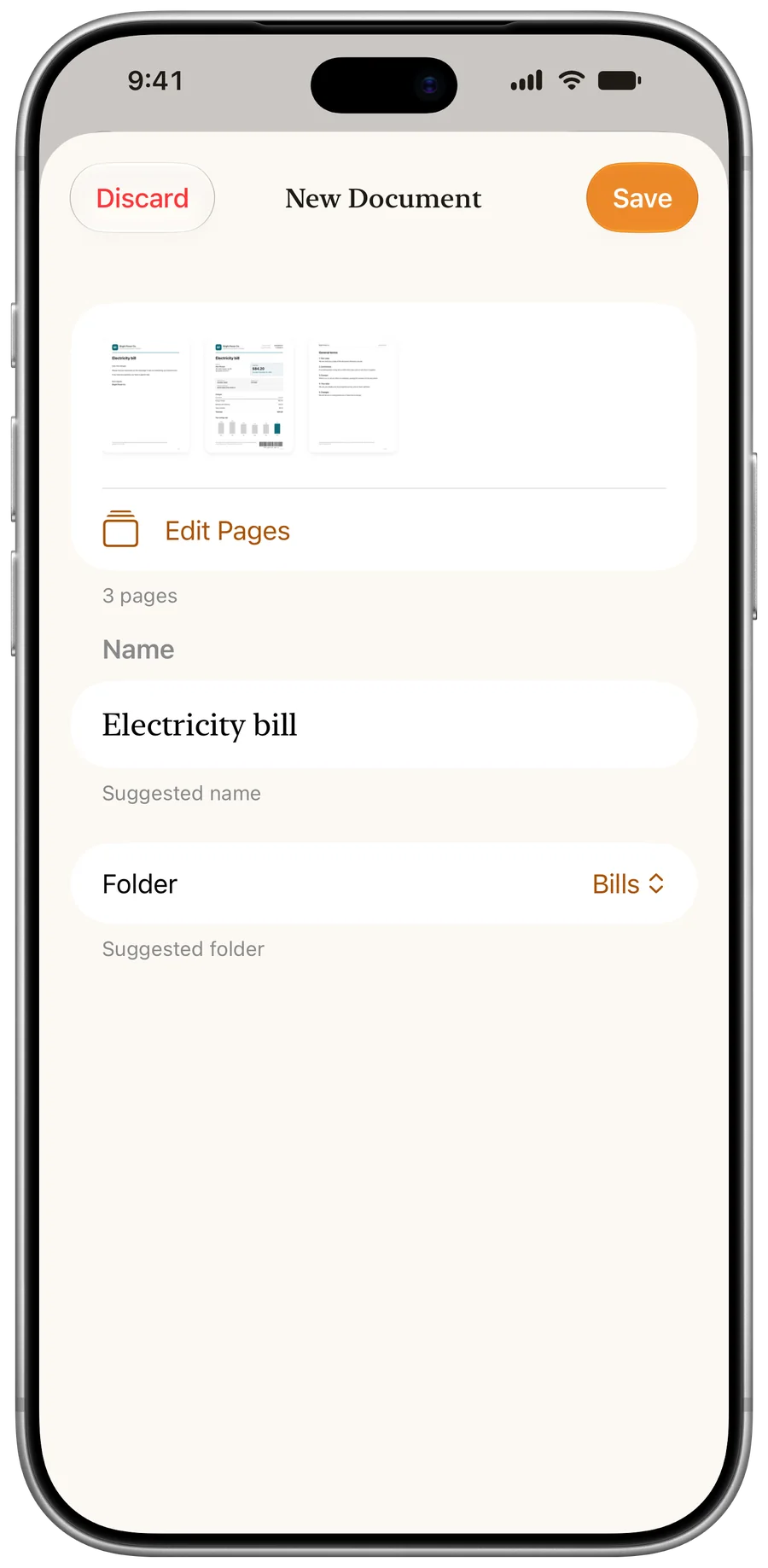
Controleer de naam
Je krijgt een voorgestelde naam en map. Houd ze of pas ze aan en tik op Bewaar.
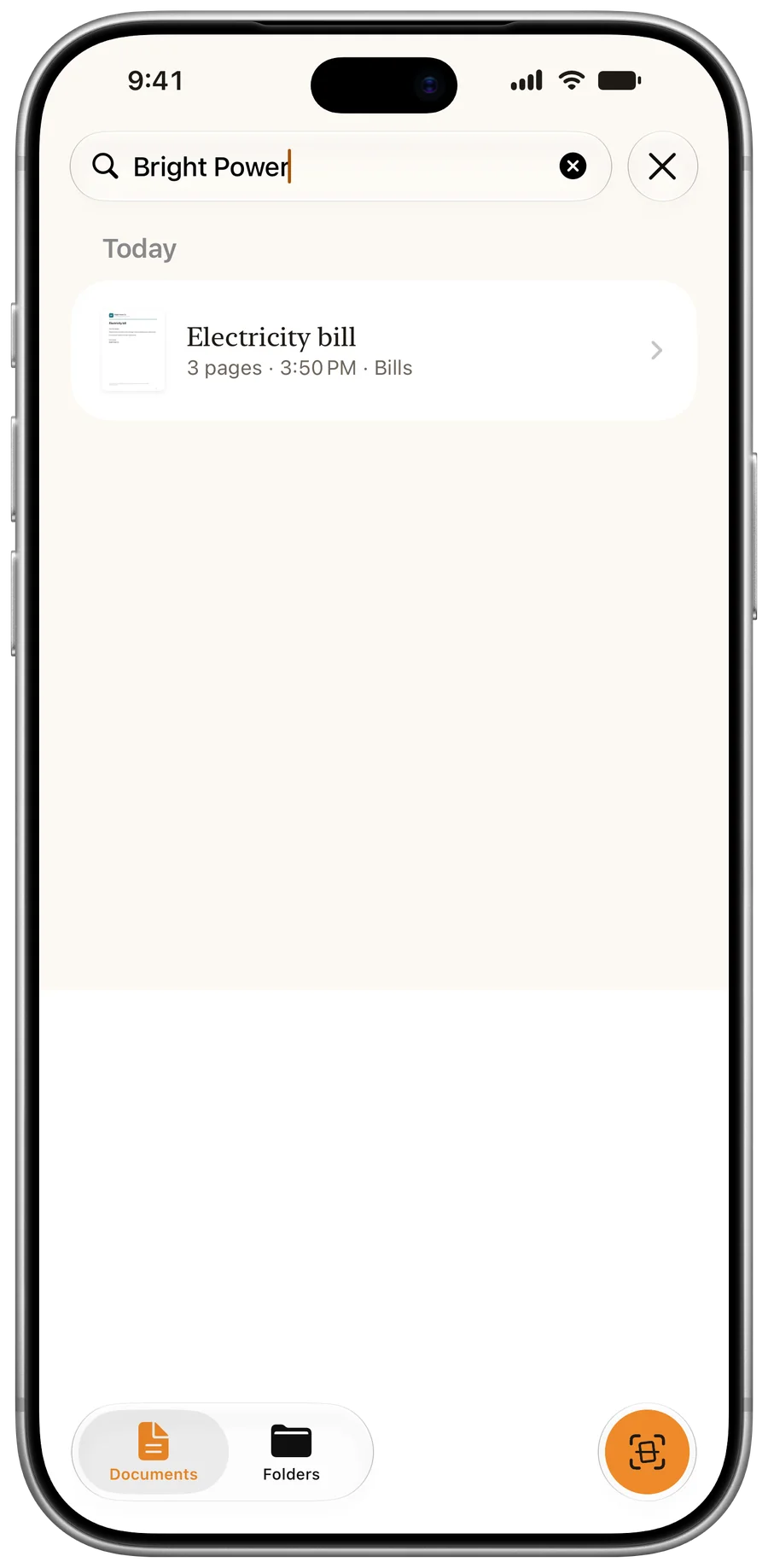
Vind hem later terug
Zoeken kijkt in namen, mappen, tags en de tekst van elke pagina.
Vragen
Kan ik meerdere pagina's in één PDF scannen?
Ja. Blijf scannen voordat je op Bewaar tikt. Later kun je pagina's van volgorde veranderen, draaien of verwijderen.
Kan ik een PDF importeren die ik al heb?
Ja. Importeer PDF's en afbeeldingen uit de Bestanden-app: ze worden gelezen als een scan. Kom je van een andere scanapp? Zo neem je je documenten mee uit CamScanner.
Meer handleidingen
Laatst bijgewerkt: