
Anleitung · Scannen
So scannst du ein Dokument mit PaginaScan
Tippe auf „Scannen“, halte das Blatt vor die Kamera, prüfe den vorgeschlagenen Namen und Ordner und tippe auf „Speichern“. Füge so viele Seiten hinzu, wie du brauchst: Sie werden zu einem PDF.
- Gratis
- iPhone oder iPad
- Eine Kamera
Das Blatt erfassen
Tippe auf „Scannen“ und halte das Blatt ins Bild. Ränder und Perspektive richten sich von selbst.
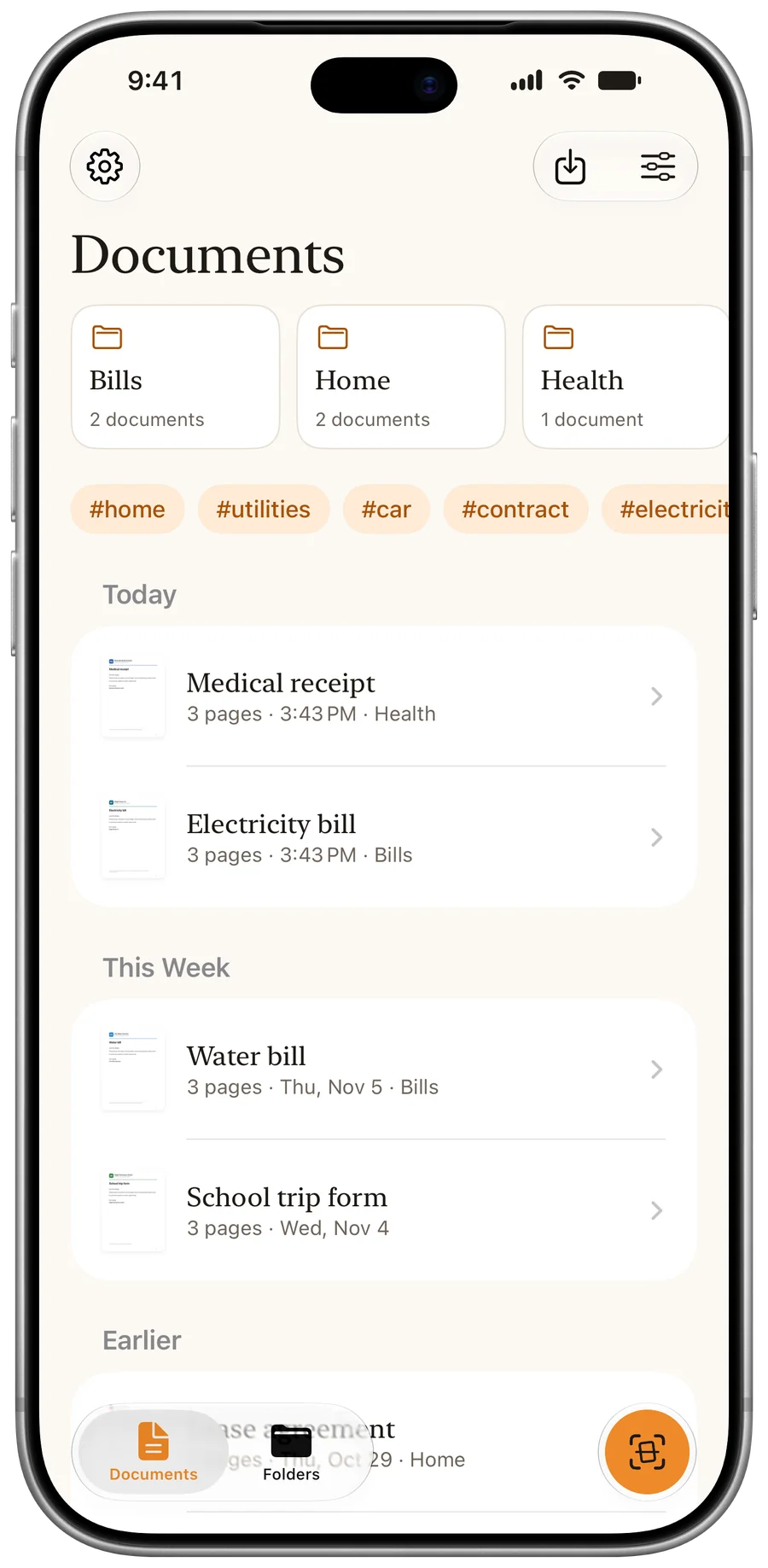
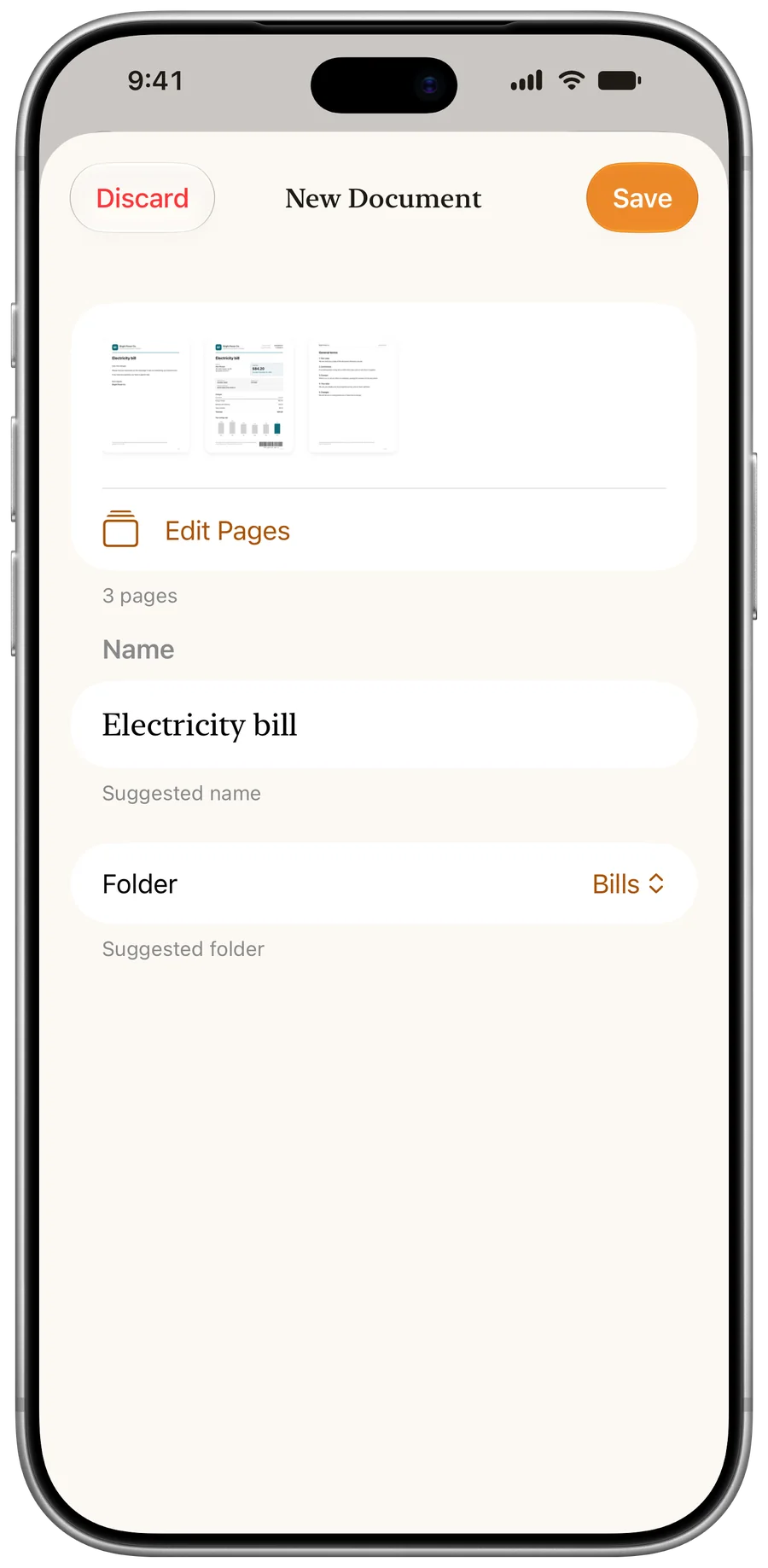
Den Namen prüfen
Du bekommst einen Namen und einen Ordner vorgeschlagen. Behalte sie oder ändere sie, dann tippe auf „Speichern“.
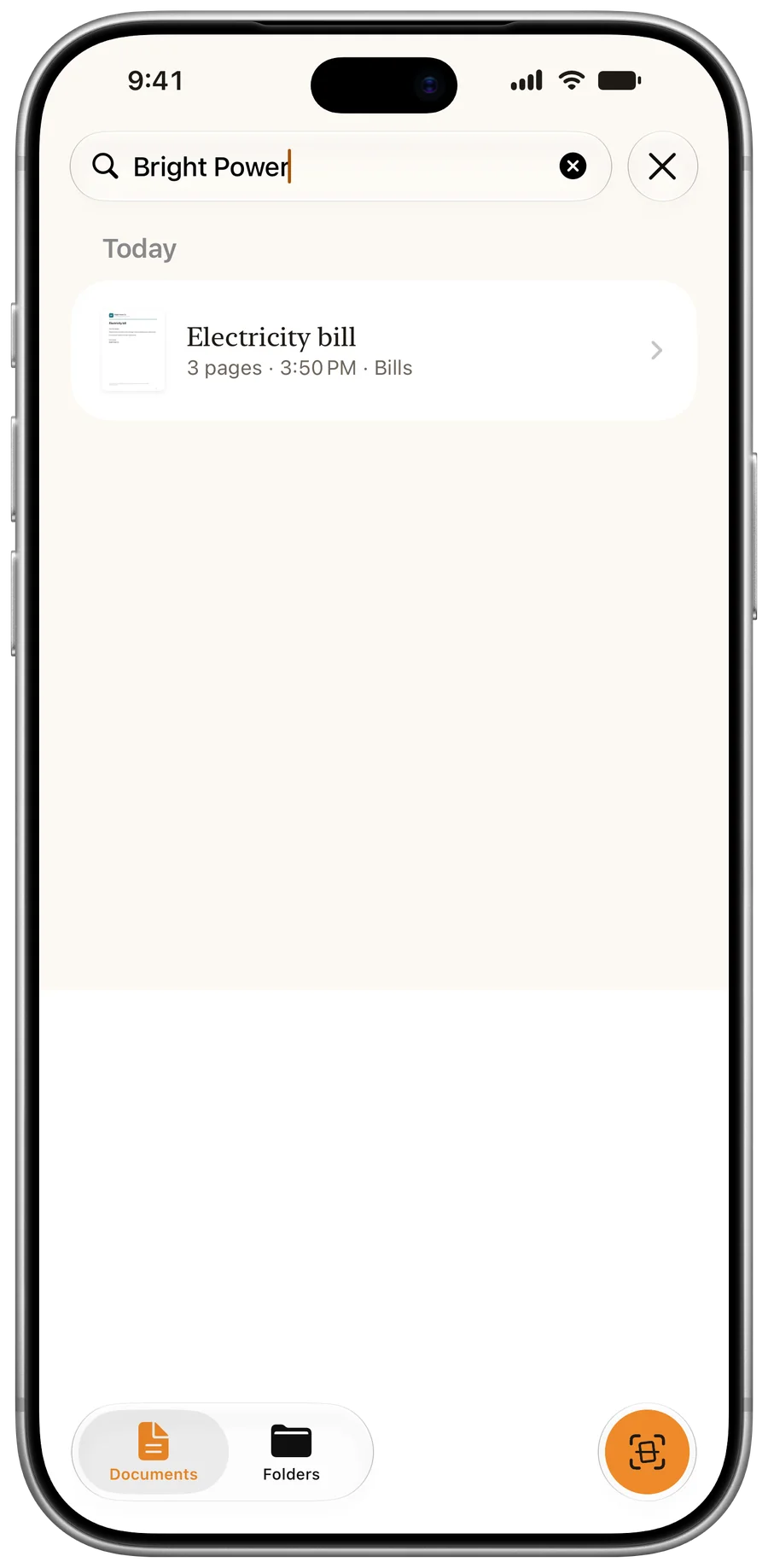
Später wiederfinden
Die Suche durchsucht Namen, Ordner, Tags und den Text jeder Seite.
Fragen
Kann ich mehrere Seiten in ein PDF scannen?
Ja. Scanne weiter, bevor du auf „Speichern“ tippst. Seiten kannst du später umsortieren, drehen oder entfernen.
Kann ich ein PDF importieren, das ich schon habe?
Ja. Importiere PDFs und Bilder aus der App „Dateien“: Sie werden wie ein Scan gelesen. Kommst du von einer anderen Scanner-App? Hier steht, wie du deine Dokumente aus CamScanner umziehst.
Weitere Anleitungen
Zuletzt aktualisiert: