
Tutorial · Scansione
Come scansionare un documento con PaginaScan
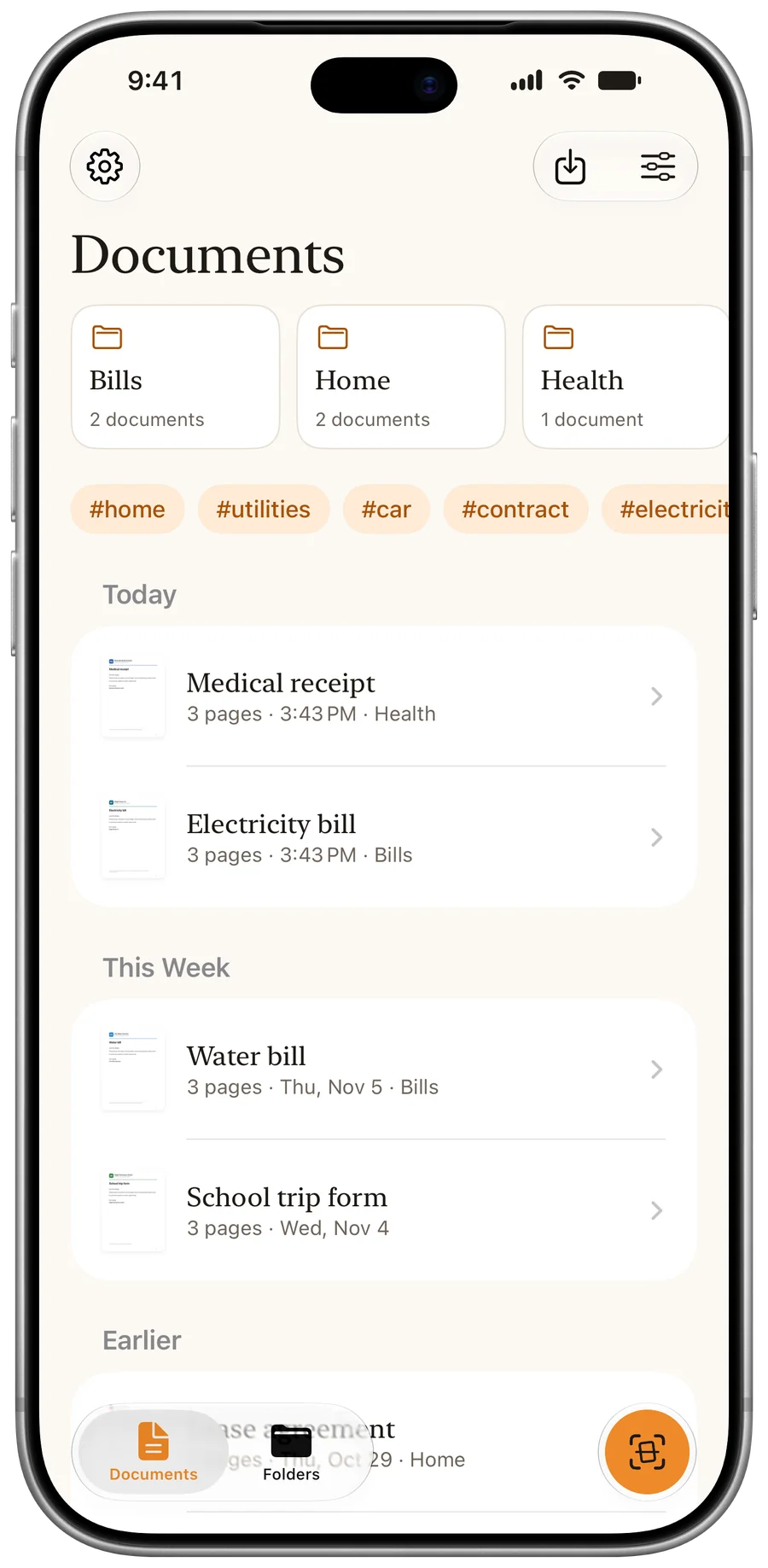
Tocca Scansiona, tieni il foglio davanti alla fotocamera, poi controlla nome e cartella suggeriti e tocca Salva. Aggiungi tutte le pagine che servono: diventano un solo PDF.
- Gratis
- iPhone o iPad
- Una fotocamera
Inquadra la pagina
Tocca Scansiona, poi tieni il foglio in vista. Bordi e prospettiva si sistemano da soli.
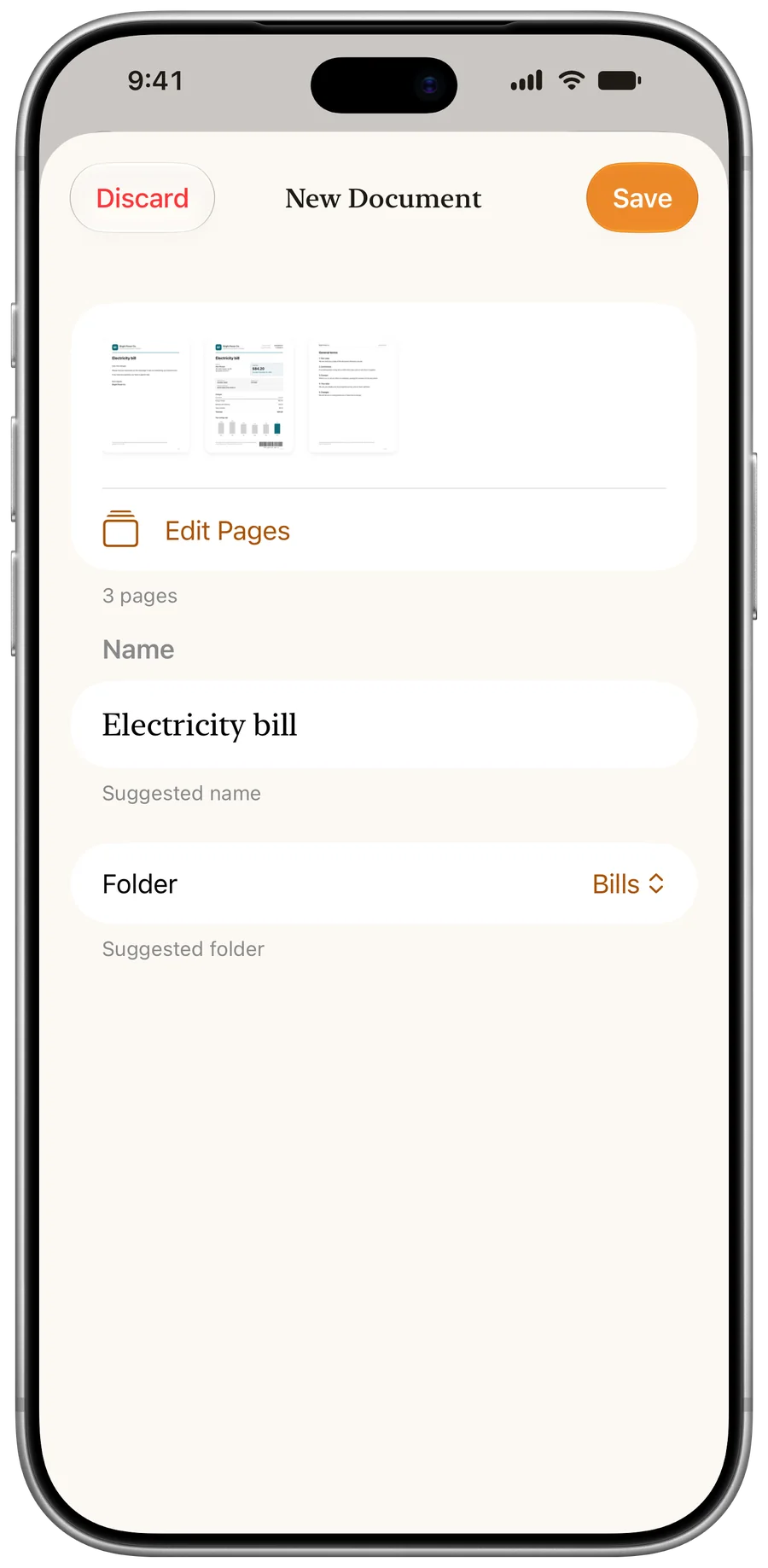
Controlla il nome
Ricevi un nome e una cartella suggeriti. Tienili o cambiali, poi tocca Salva.
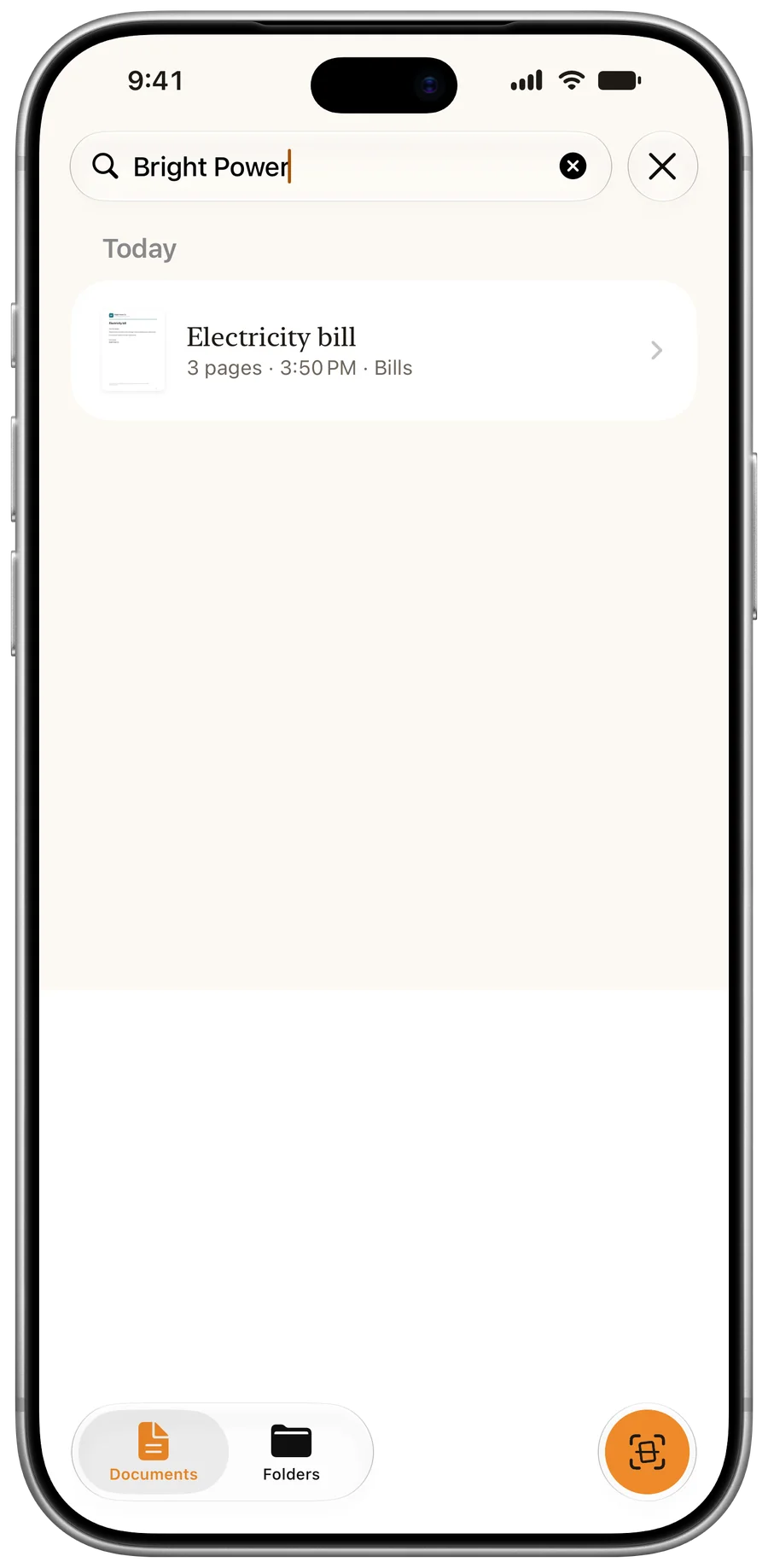
Ritrovalo dopo
La ricerca guarda tra nomi, cartelle, tag e il testo di ogni pagina.
Domande
Posso scansionare più pagine in un solo PDF?
Sì. Continua a scansionare prima di toccare Salva. Puoi riordinare, ruotare o eliminare le pagine in un secondo momento.
Posso importare un PDF che ho già?
Sì. Importa PDF e immagini dall'app File: vengono letti come una scansione. Vieni da un'altra app scanner? Ecco come portare via i tuoi documenti da CamScanner.
Altri tutorial
Ultimo aggiornamento: