
Tutorial · Digitalização
Como digitalizar um documento no PaginaScan
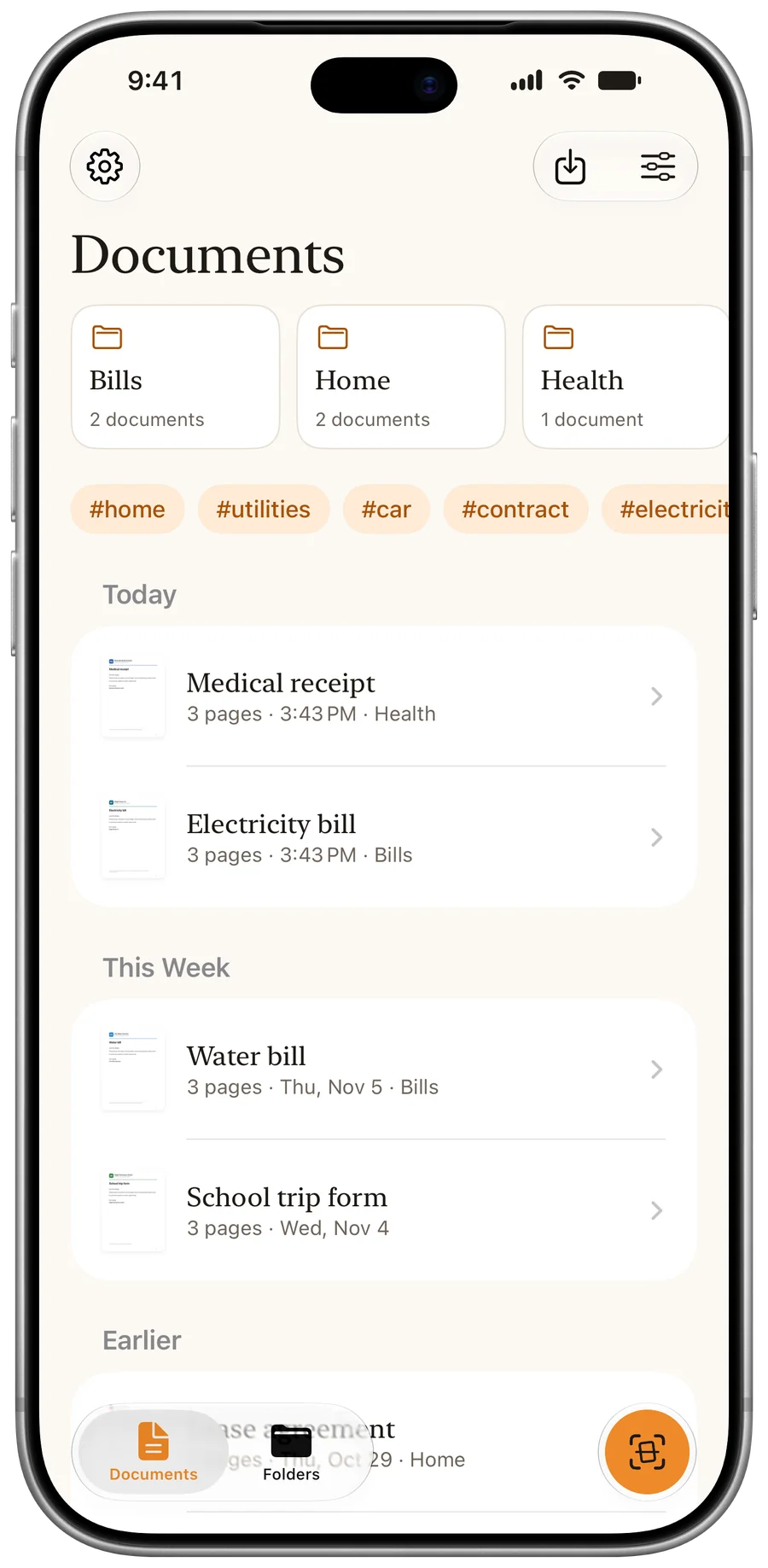
Toque em Digitalizar, deixe a folha à vista da câmera, confira o nome e a pasta sugeridos e toque em Salvar. Adicione quantas páginas precisar: elas viram um só PDF.
- Grátis
- iPhone ou iPad
- Uma câmera
Enquadre a folha
Toque em Digitalizar e deixe a folha à vista. Bordas e perspectiva se ajustam sozinhas.
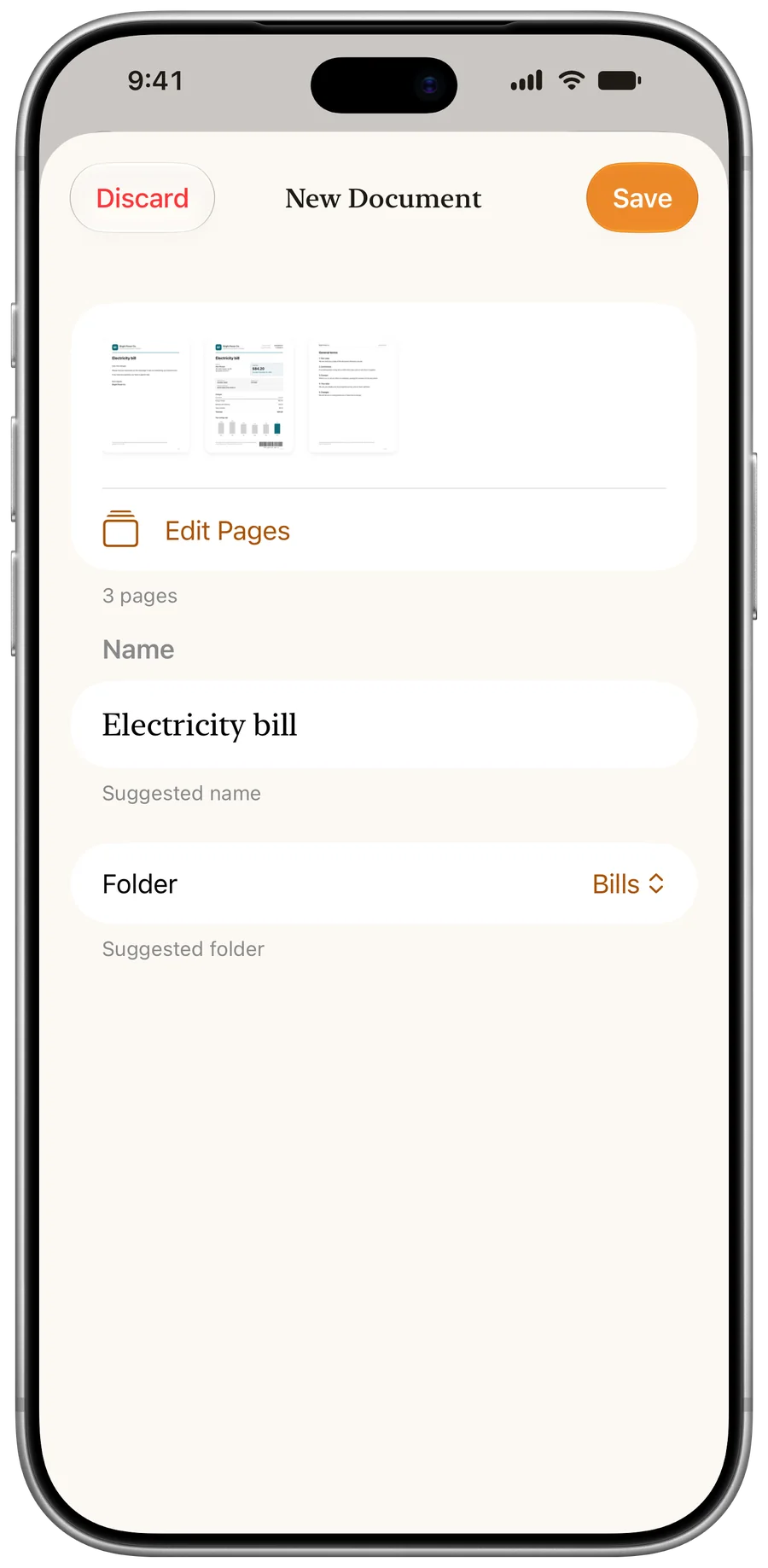
Confira o nome
Você recebe um nome e uma pasta sugeridos. Mantenha ou mude, e toque em Salvar.
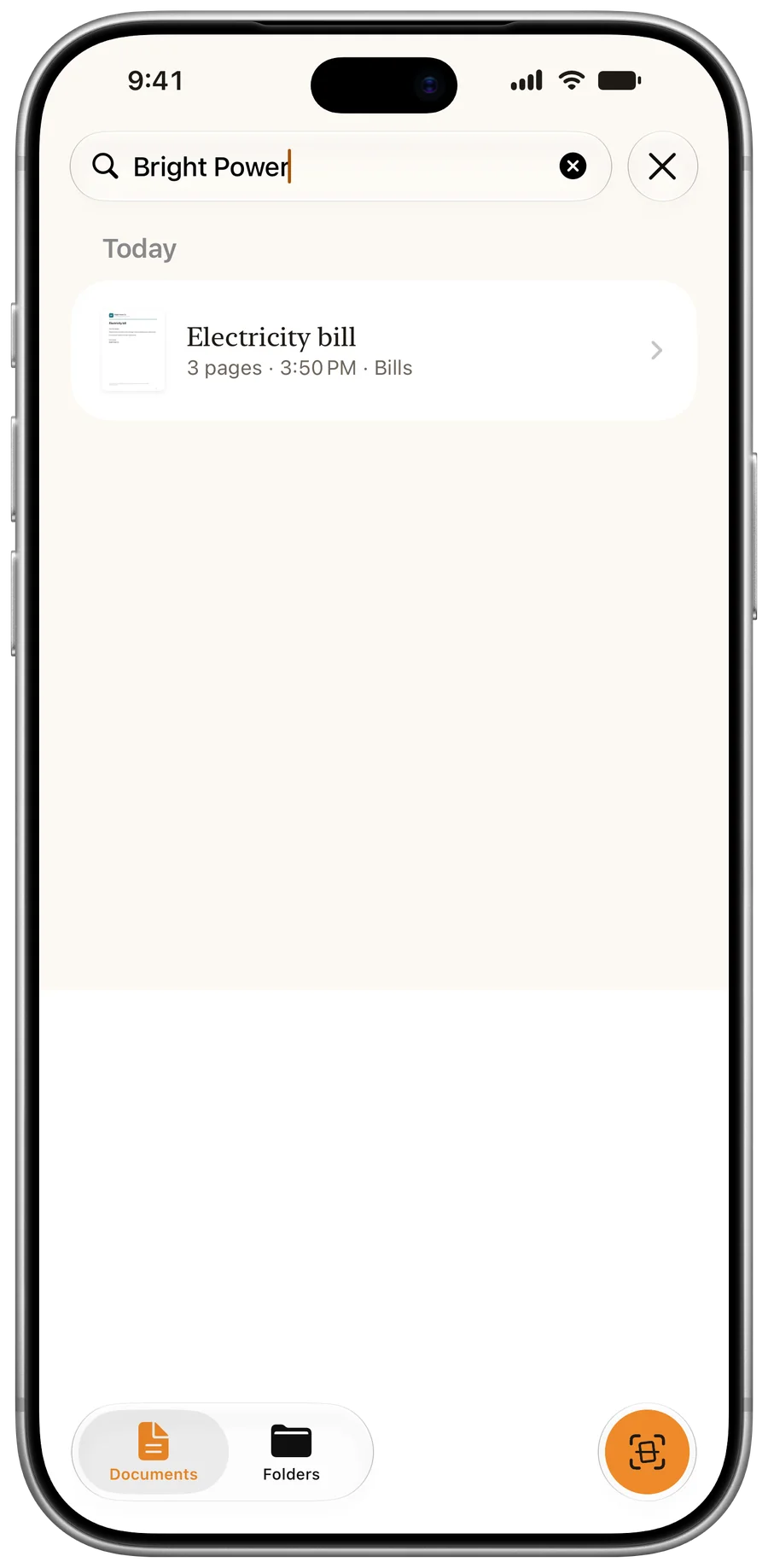
Ache depois
A busca olha nomes, pastas, tags e o texto de todas as páginas.
Perguntas
Posso digitalizar várias páginas em um só PDF?
Sim. Continue digitalizando antes de tocar em Salvar. Depois, você pode reordenar, girar ou remover páginas.
Posso importar um PDF que já tenho?
Sim. Importe PDFs e imagens do app Arquivos: eles são lidos como uma digitalização. Vindo de outro app de scanner? Veja como tirar seus documentos do CamScanner.
Mais tutoriais
Última atualização: