
Handleiding · Tekst
Zo kopieer je tekst uit een scan in PaginaScan
Open een document en tik op Lees de tekst, selecteer de woorden die je nodig hebt en kopieer ze. Tekstherkenning (OCR) draait op je toestel en is gratis, dus zoeken kan een document ook vinden op wat erin staat.
- Gratis
- iPhone of iPad
- Werkt offline
Open het document
De tekst wordt gelezen zodra je bewaart, dus je hoeft niets aan te zetten.
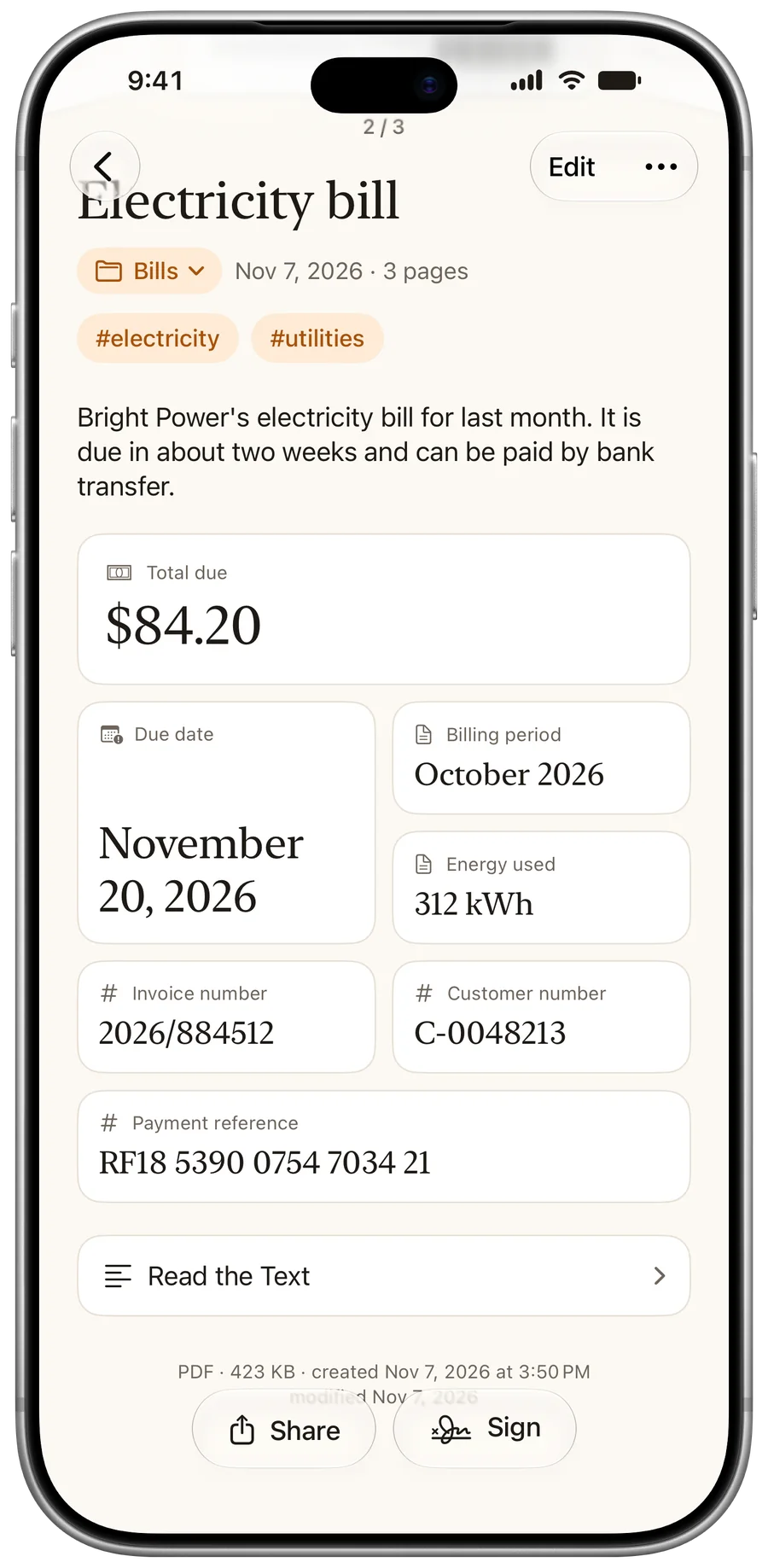
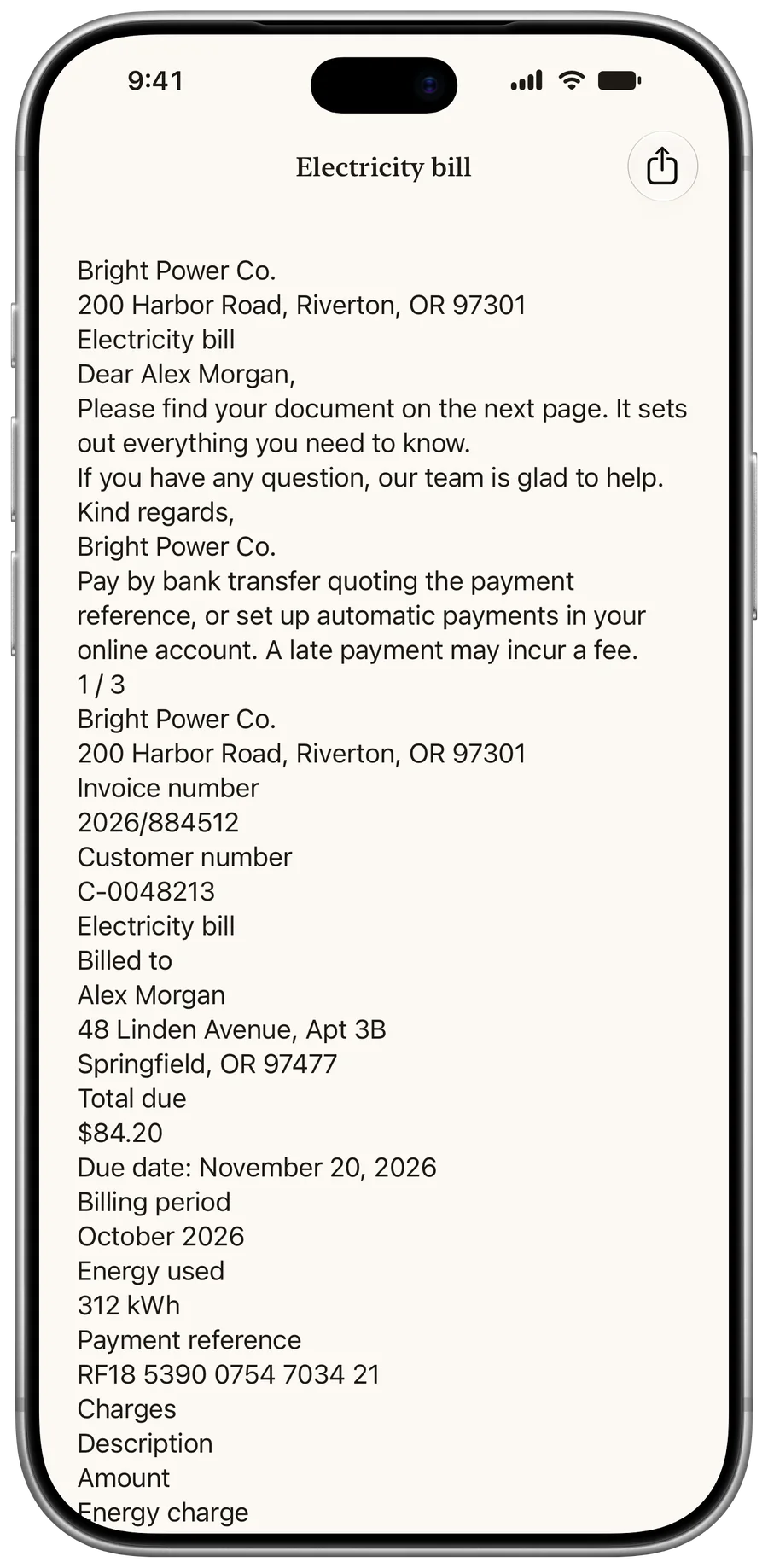
Tik op Lees de tekst
Selecteer de woorden die je nodig hebt en kopieer ze naar een andere app.
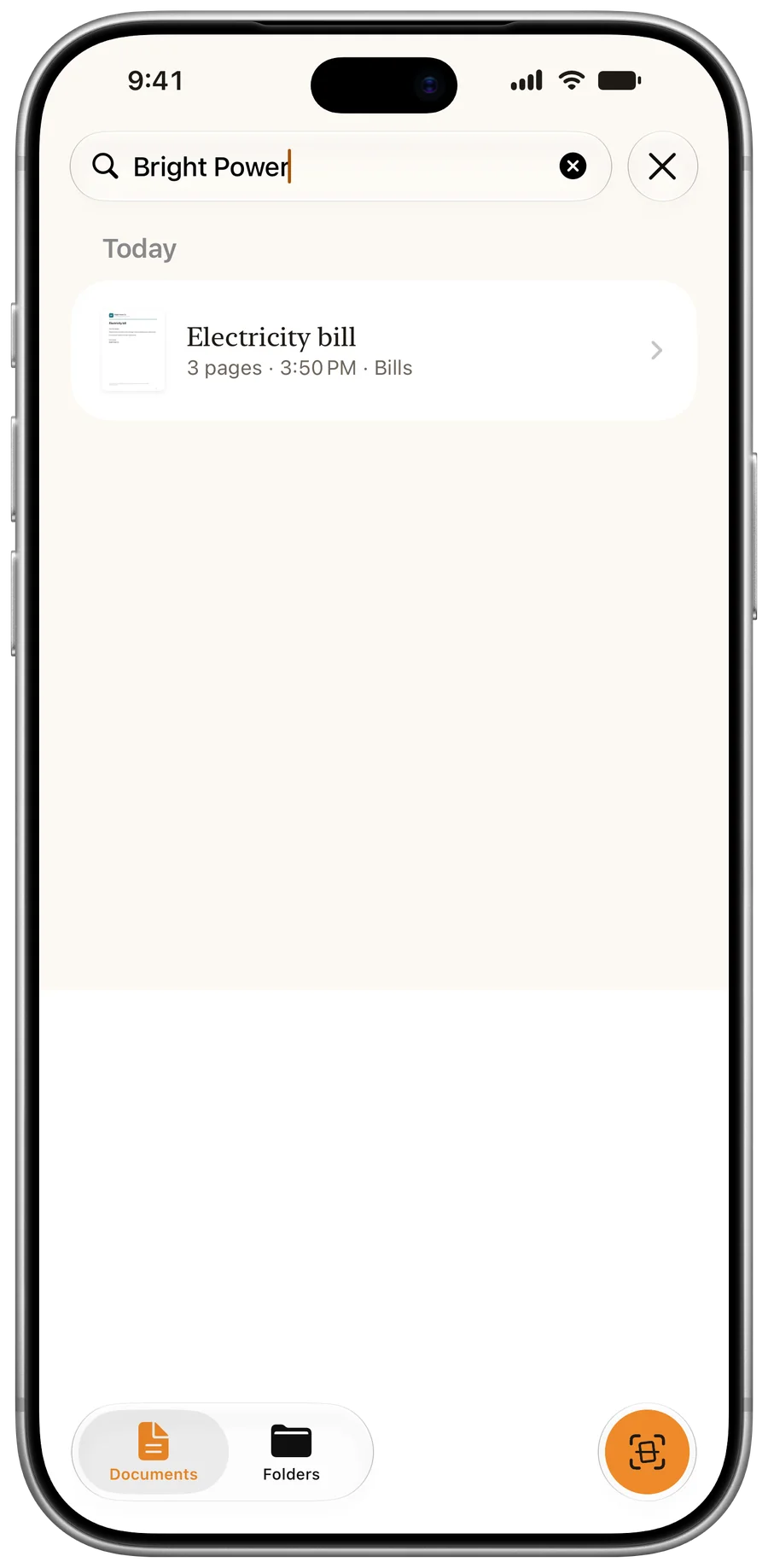
Zoek in je documenten
Typ in de zoekbalk bij Documenten. Er wordt gezocht in de tekst van elke pagina.
Vragen
Werkt het offline?
Ja. Tekstherkenning draait op je toestel, zonder verbinding en zonder upload.
Is de PDF die ik deel doorzoekbaar?
Niet bij een scan: de PDF bevat de afbeeldingen van de pagina's. Zoek en kopieer de tekst in PaginaScan. Geïmporteerde PDF's behouden de tekst die ze al hadden.
Meer handleidingen
Laatst bijgewerkt: