
Tutorial · Escaneo
Cómo escanear un documento en PaginaScan
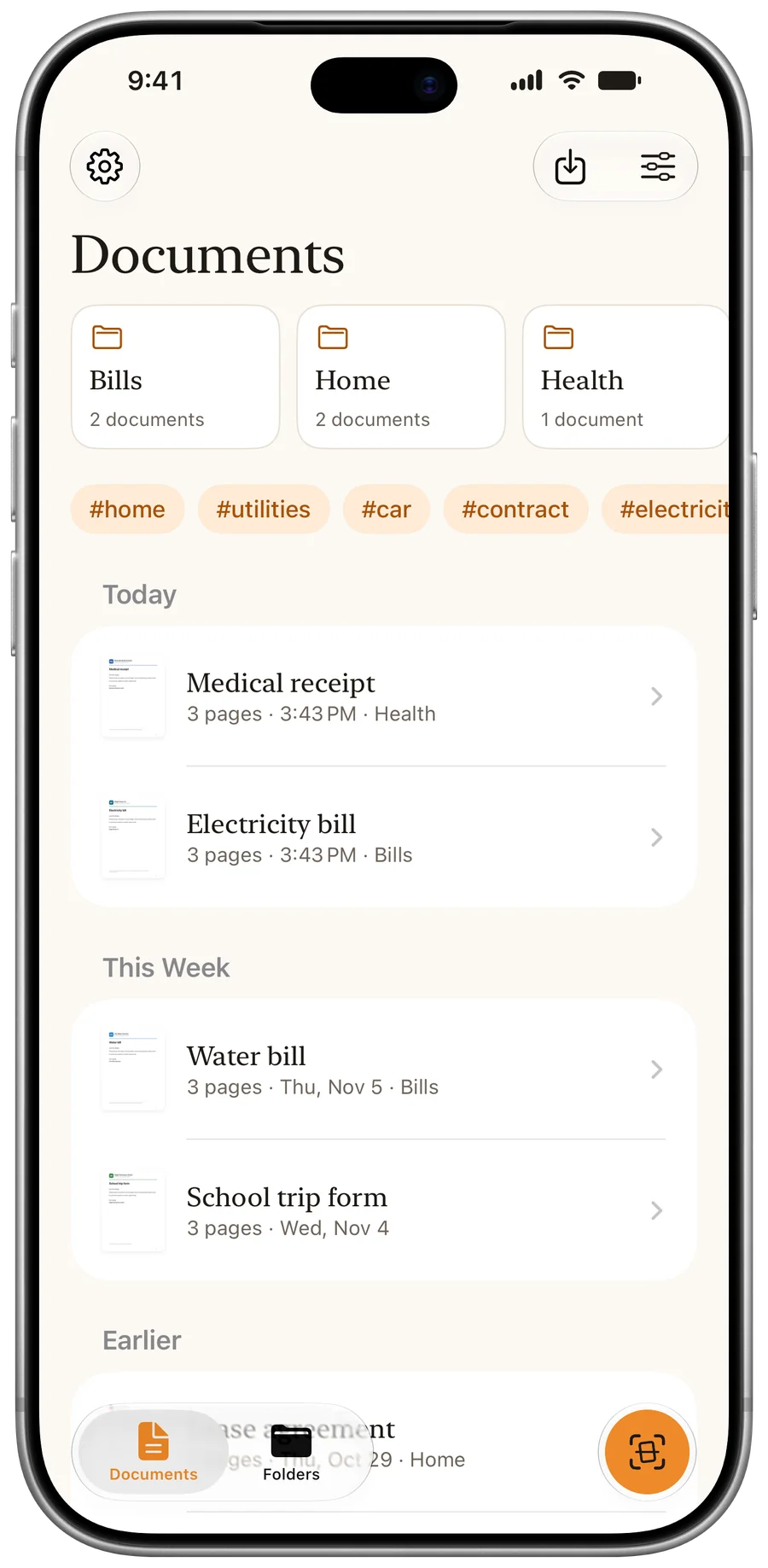
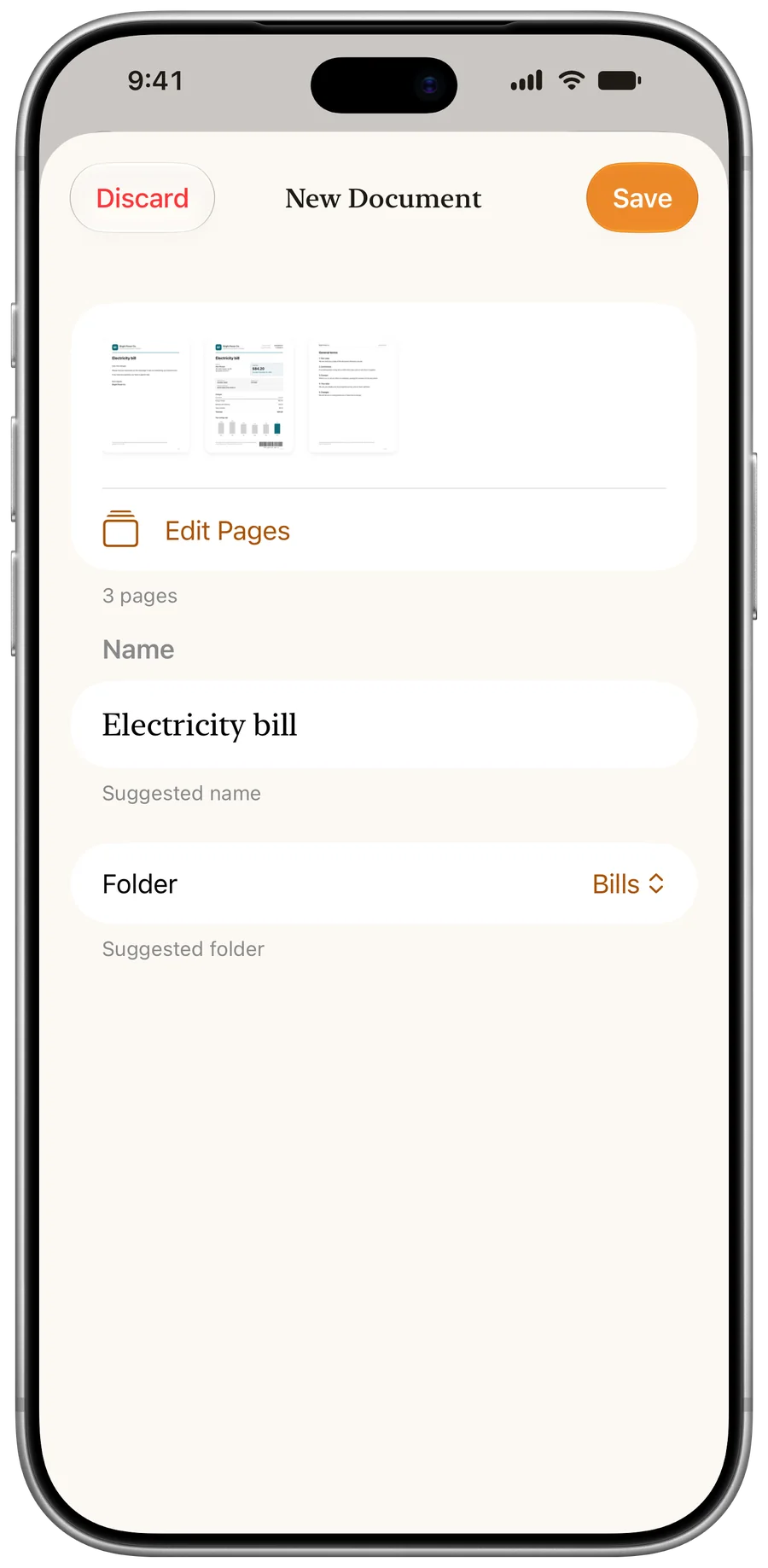
Toca Escanear, coloca la página delante de la cámara, revisa el nombre y la carpeta sugeridos y toca Guardar. Añade todas las páginas que necesites: se convierten en un solo PDF.
- Gratis
- iPhone o iPad
- Una cámara
Encuadra la página
Toca Escanear y coloca la página a la vista. Los bordes y la perspectiva se corrigen solos.
Revisa el nombre
Recibes un nombre y una carpeta sugeridos. Déjalos o cámbialos, y toca Guardar.
Encuéntralo después
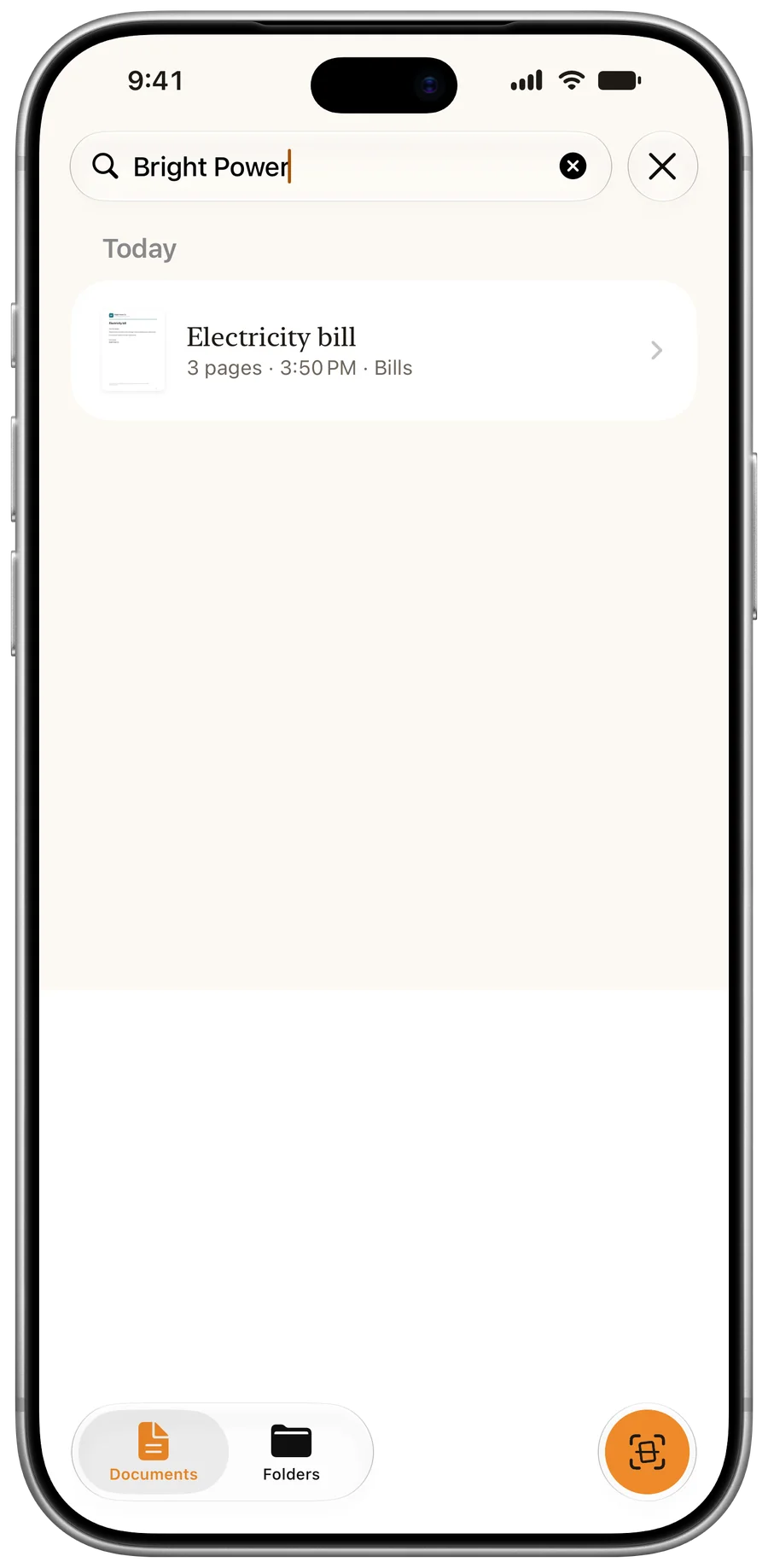
La búsqueda mira los nombres, las carpetas, las etiquetas y el texto de cada página.
Preguntas
¿Puedo escanear varias páginas en un solo PDF?
Sí. Sigue escaneando antes de tocar Guardar. Después puedes reordenar, girar o eliminar páginas.
¿Puedo importar un PDF que ya tengo?
Sí. Importa PDF e imágenes desde la app Archivos: se leen como un escaneo. ¿Vienes de otra app de escáner? Aquí tienes cómo sacar tus documentos de CamScanner.
Más tutoriales
Última actualización: