
教程 · 扫描
如何在 PaginaScan 中扫描文稿
轻点“扫描”,让相机对准纸张,确认建议的名称和文件夹,再轻点“存储”。需要几页就加几页,它们会合成一个 PDF。
- 免费
- iPhone 或 iPad
- 相机
对准页面
轻点“扫描”,然后让页面进入取景框。边缘和透视会自动校正。
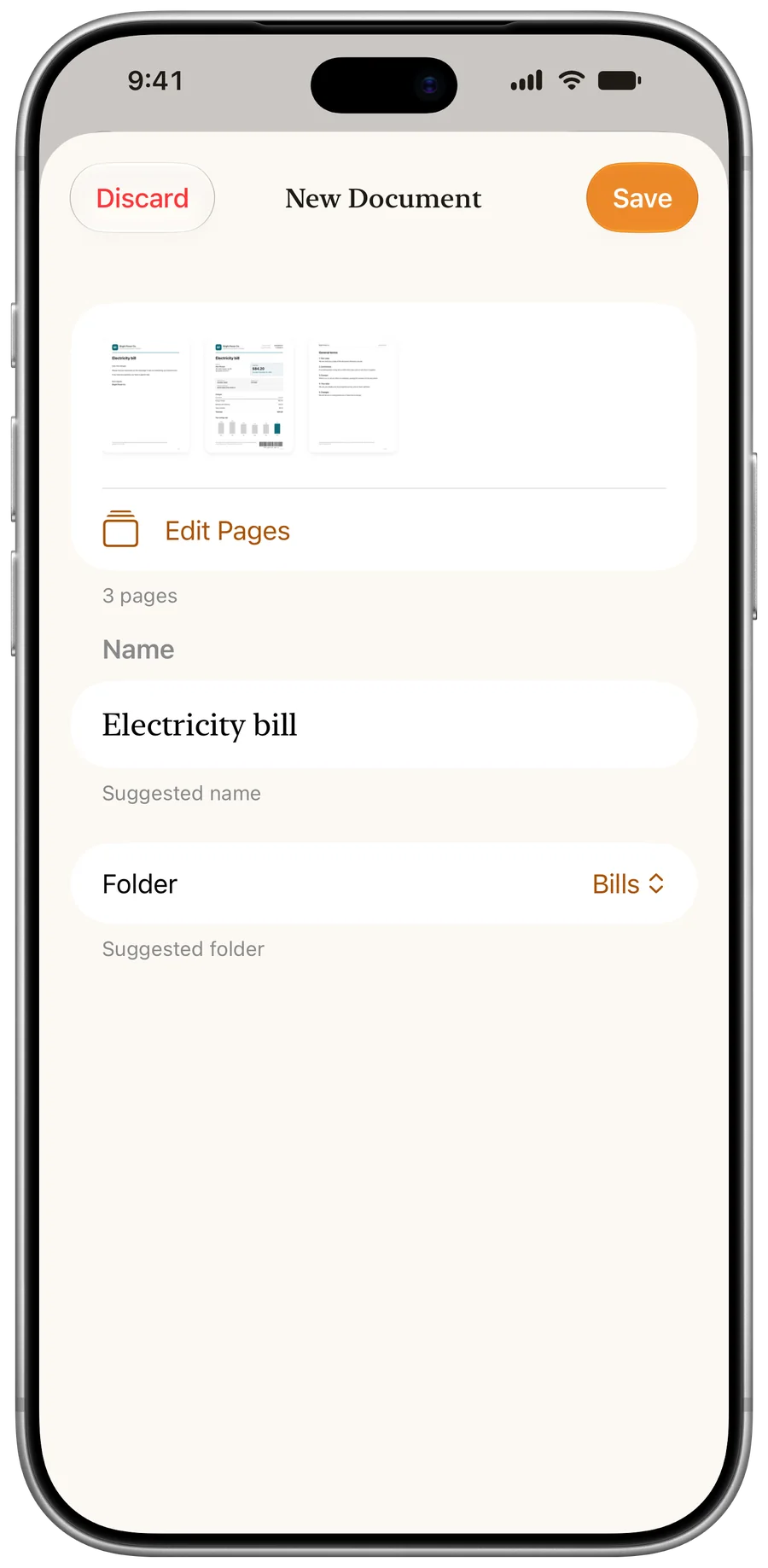
确认名称
你会看到建议的名称和文件夹。保留或修改它们,然后轻点“存储”。
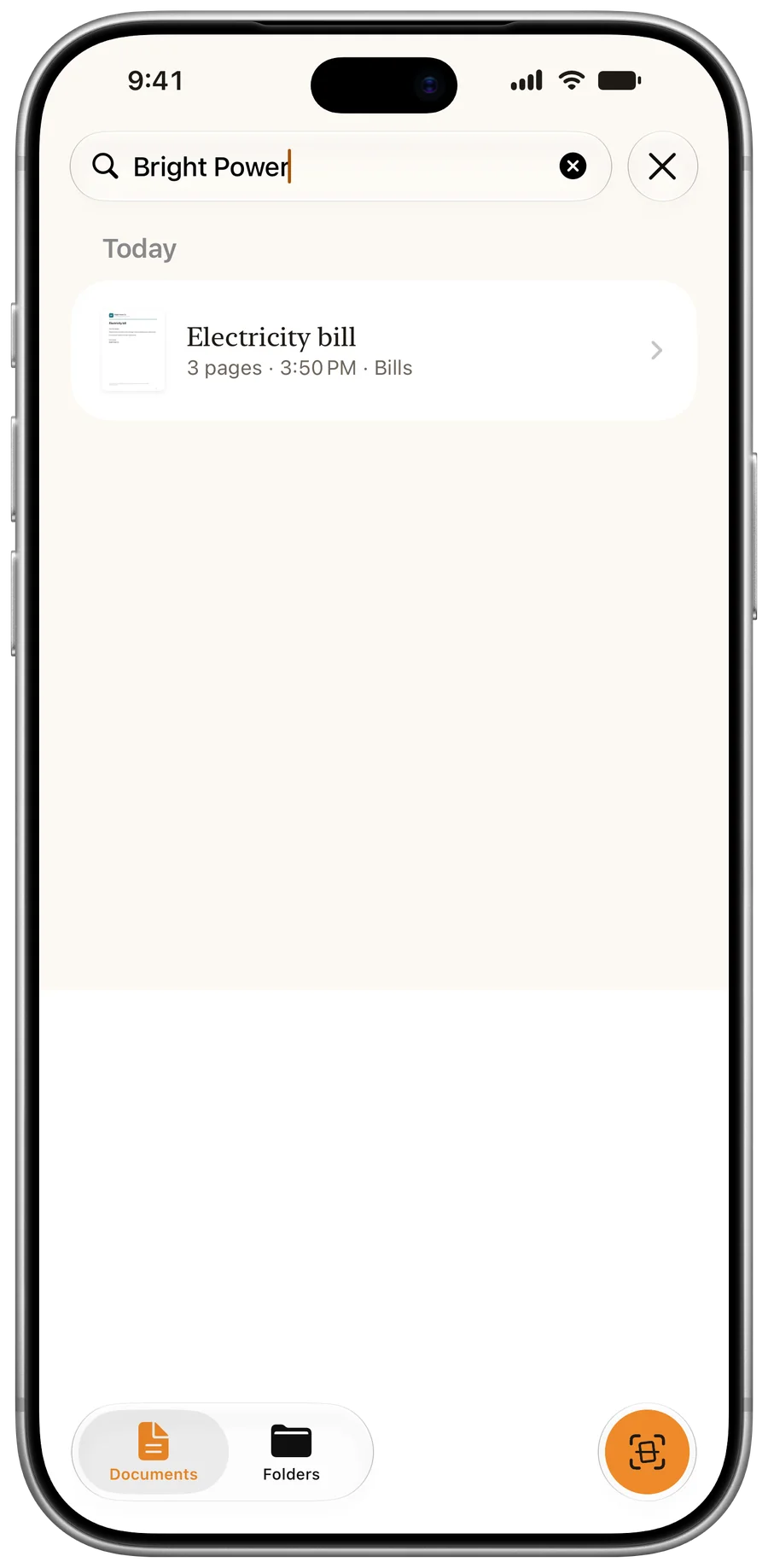
之后轻松找到
搜索会查找名称、文件夹、标签以及每一页的文字。
常见问题
可以把多页扫描成一个 PDF 吗?
可以。轻点“存储”之前继续扫描即可。之后还可以重新排序、旋转或移除页面。
可以导入我已有的 PDF 吗?
可以。从“文件”App 导入 PDF 和图片:它们会像扫描件一样被读取。从其他扫描 App 转过来?这里是如何把文稿从 CamScanner 迁出来。
更多教程
最后更新: