
使い方 · スキャン
PaginaScanで書類をスキャンする方法
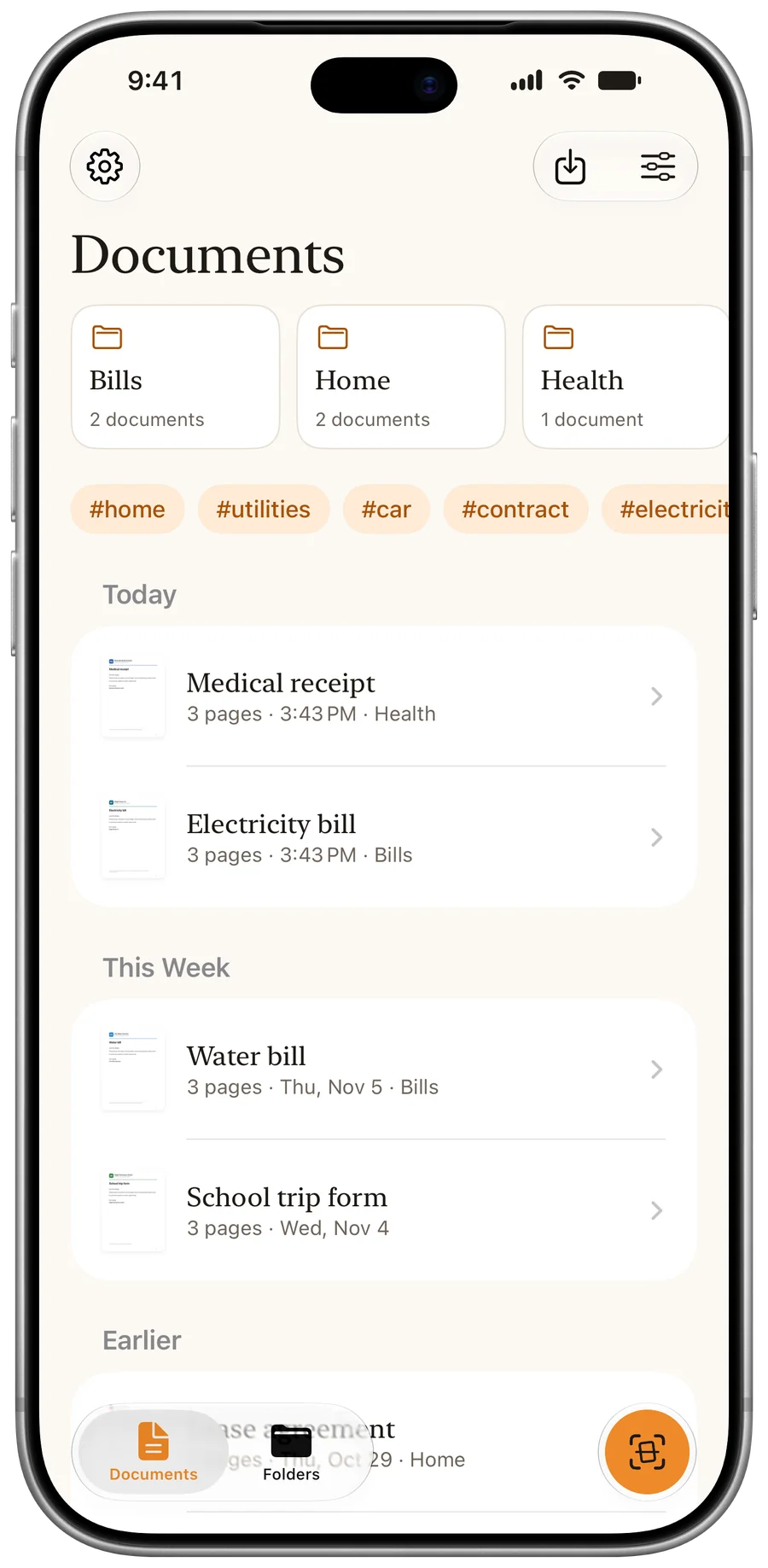
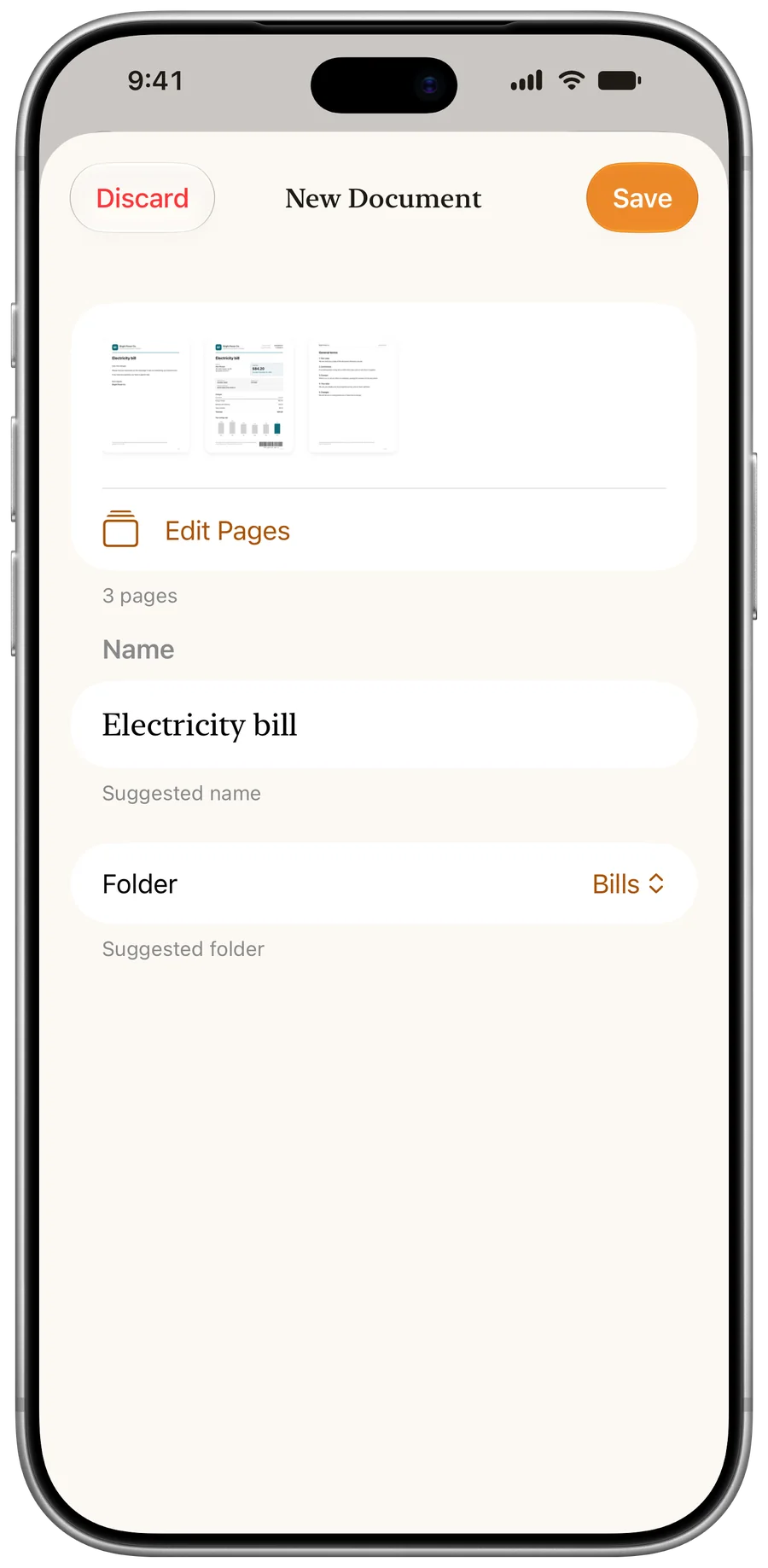
「スキャン」をタップし、ページをカメラに映したら、提案された名前とフォルダを確認して「保存」をタップします。ページは何枚でも追加でき、1つのPDFになります。
- 無料
- iPhoneまたはiPad
- カメラ
ページを枠に収める
「スキャン」をタップし、ページをカメラに映します。縁と遠近は自動で整います。
名前を確認する
名前とフォルダが提案されます。そのままでも、変えてもかまいません。そのあと「保存」をタップします。
あとから探す
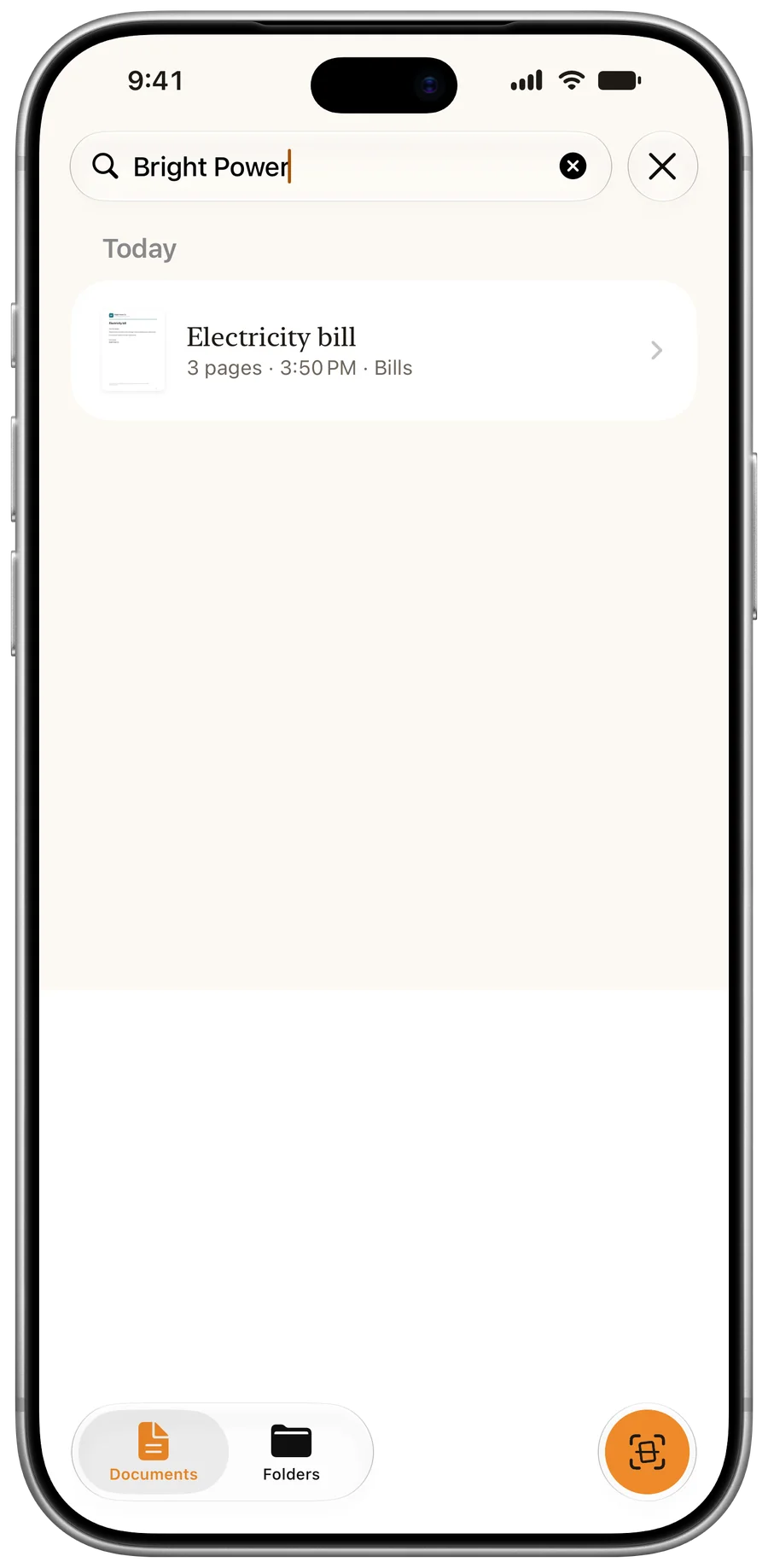
検索は、名前、フォルダ、タグ、すべてのページのテキストを探します。
よくある質問
複数ページを1つのPDFにできますか?
はい。「保存」をタップする前に、そのままスキャンを続けてください。ページの並べ替え、回転、削除はあとからもできます。
手元のPDFを読み込めますか?
はい。ファイルAppのPDFや画像を読み込めます。スキャンと同じように読み取られます。ほかのスキャナーアプリから移るなら、CamScannerから書類を移す方法をご覧ください。
ほかの使い方
最終更新: