
Tutorial · Testo
Come copiare il testo da una scansione con PaginaScan
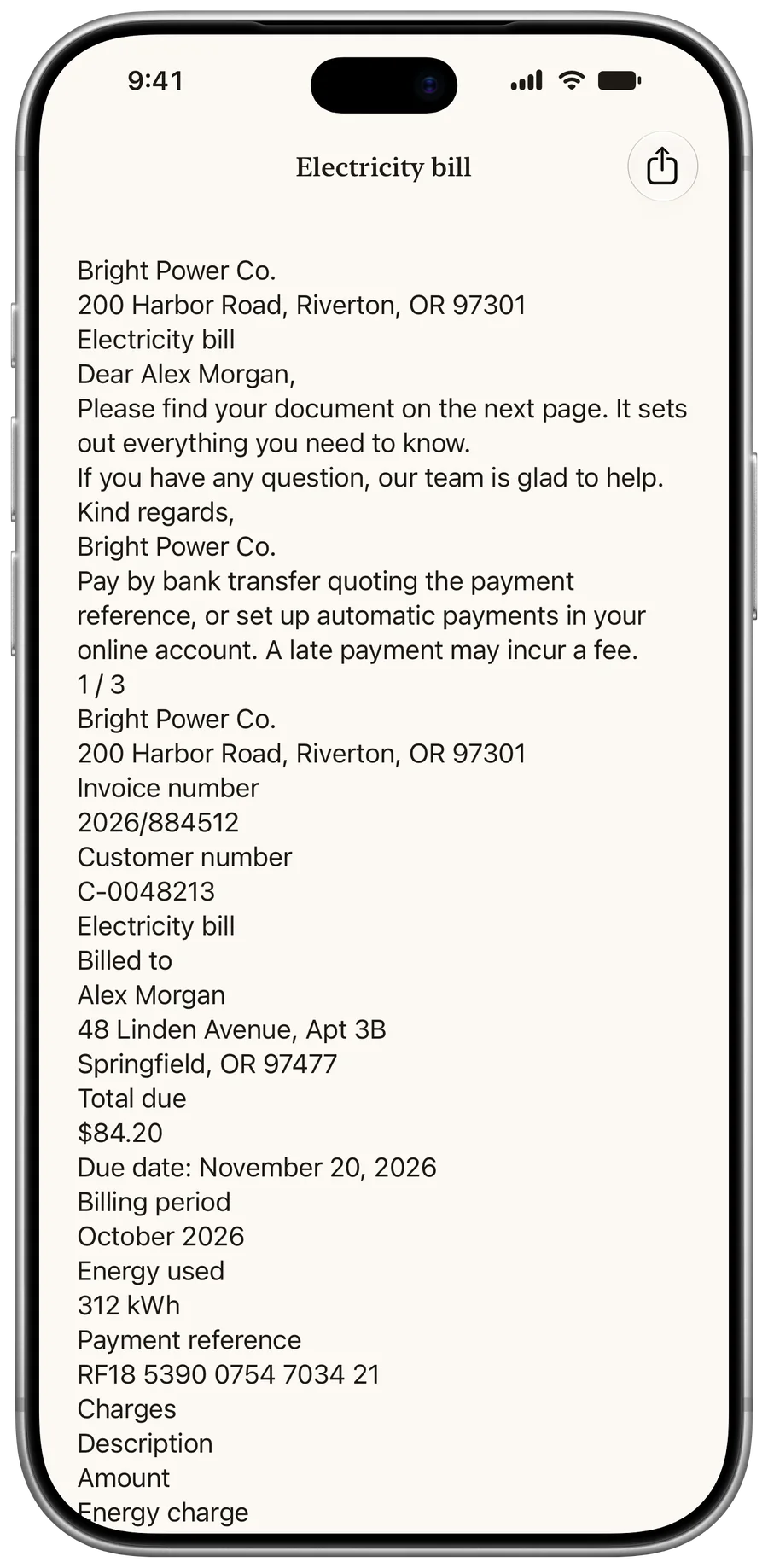
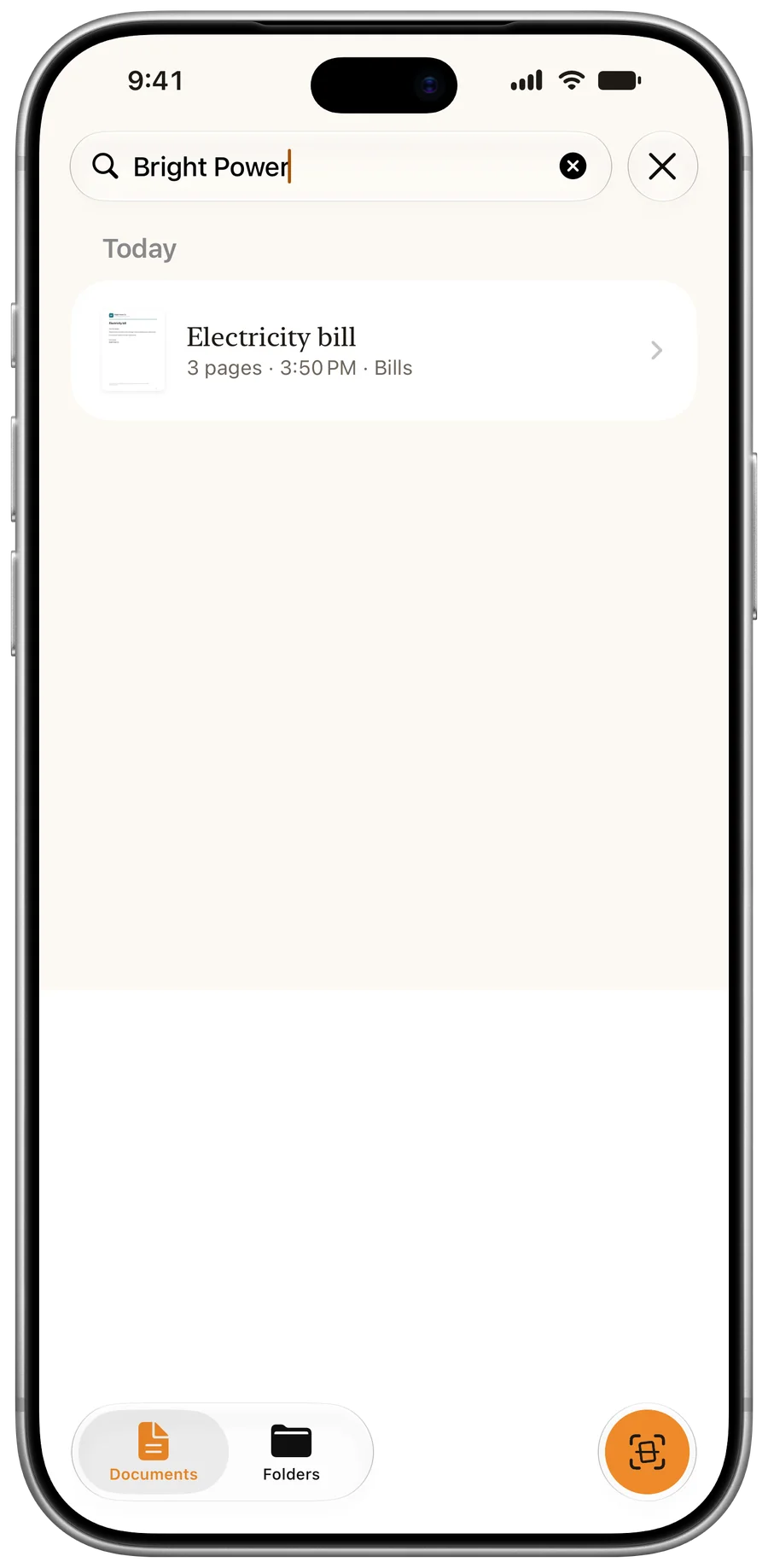
Apri un documento e tocca Leggi il testo, poi seleziona le parole che ti servono e copiale. Il riconoscimento del testo (OCR) gira sul tuo dispositivo ed è gratis, così la ricerca può trovare un documento da ciò che dice.
- Gratis
- iPhone o iPad
- Funziona offline
Apri il documento
Il testo viene letto appena salvi, quindi non c'è nulla da attivare.
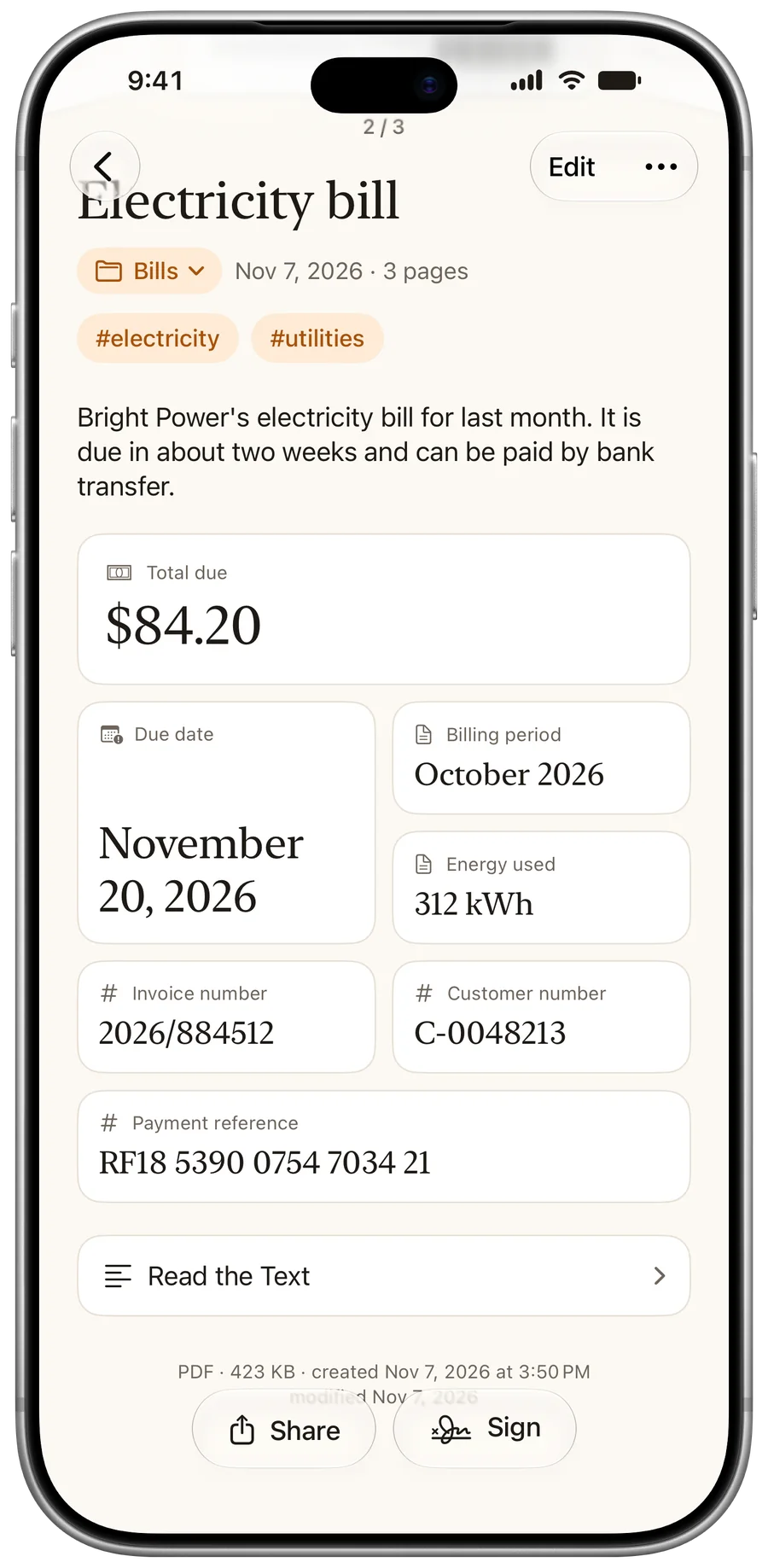
Tocca Leggi il testo
Seleziona le parole che ti servono e copiale in un'altra app.
Cerca nei tuoi documenti
Scrivi nella barra di ricerca in Documenti. Cerca nel testo di ogni pagina.
Domande
Funziona offline?
Sì. Il riconoscimento del testo gira sul tuo dispositivo, senza connessione e senza caricamenti.
Il PDF che condivido è ricercabile?
Non per una scansione: il PDF contiene le immagini delle pagine. Cerca e copia il testo in PaginaScan. I PDF importati mantengono il testo che avevano già.
Altri tutorial
Ultimo aggiornamento: