
Tutorial · Condivisione
Come condividere un documento da PaginaScan
Apri un documento, tocca Condividi nella barra in basso, poi scegli Mail, Messaggi, AirDrop o qualsiasi altra app. Parte come un unico PDF, con il nome del documento e le eventuali firme stampate. Condividere un documento è gratis.
- Gratis
- iPhone o iPad
- Qualsiasi app che accetti un PDF
Apri il documento
Sceglilo dalla libreria, da una cartella o da una ricerca. Condividi sta nella barra in basso.
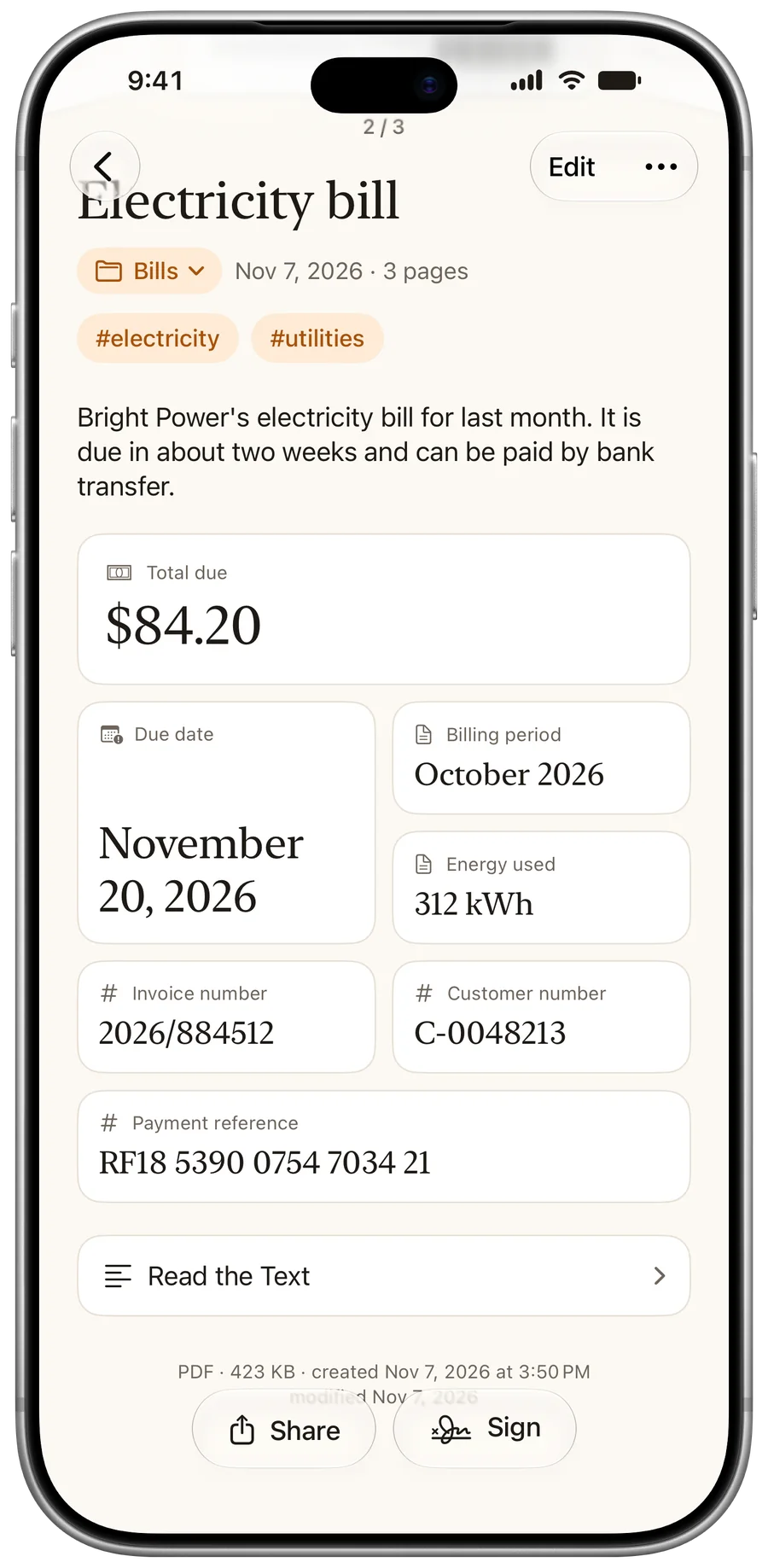
Tocca Condividi
Si apre il foglio di condivisione del sistema, con AirDrop, i tuoi contatti e le tue app.
Da sapere
Il file porta il nome del documento, così chi lo riceve sa di cosa si tratta.
Scegli dove va
Invialo con Mail o Messaggi, mandalo a un dispositivo vicino o salvalo in File.
Da sapere
Una firma viene stampata nel PDF mentre esce. La copia nella tua libreria resta modificabile.
Domande
In che formato viene condiviso?
In PDF, un unico file per l'intero documento.
Chi lo riceve può cercare nel PDF?
Non per una scansione: il PDF contiene le immagini delle pagine. I PDF importati mantengono il testo che avevano già.
Chi lo riceve ha bisogno di PaginaScan?
No. È un normale PDF che si apre ovunque.
Altri tutorial
Ultimo aggiornamento: