
Anleitung · Text
So kopierst du Text aus einem Scan in PaginaScan
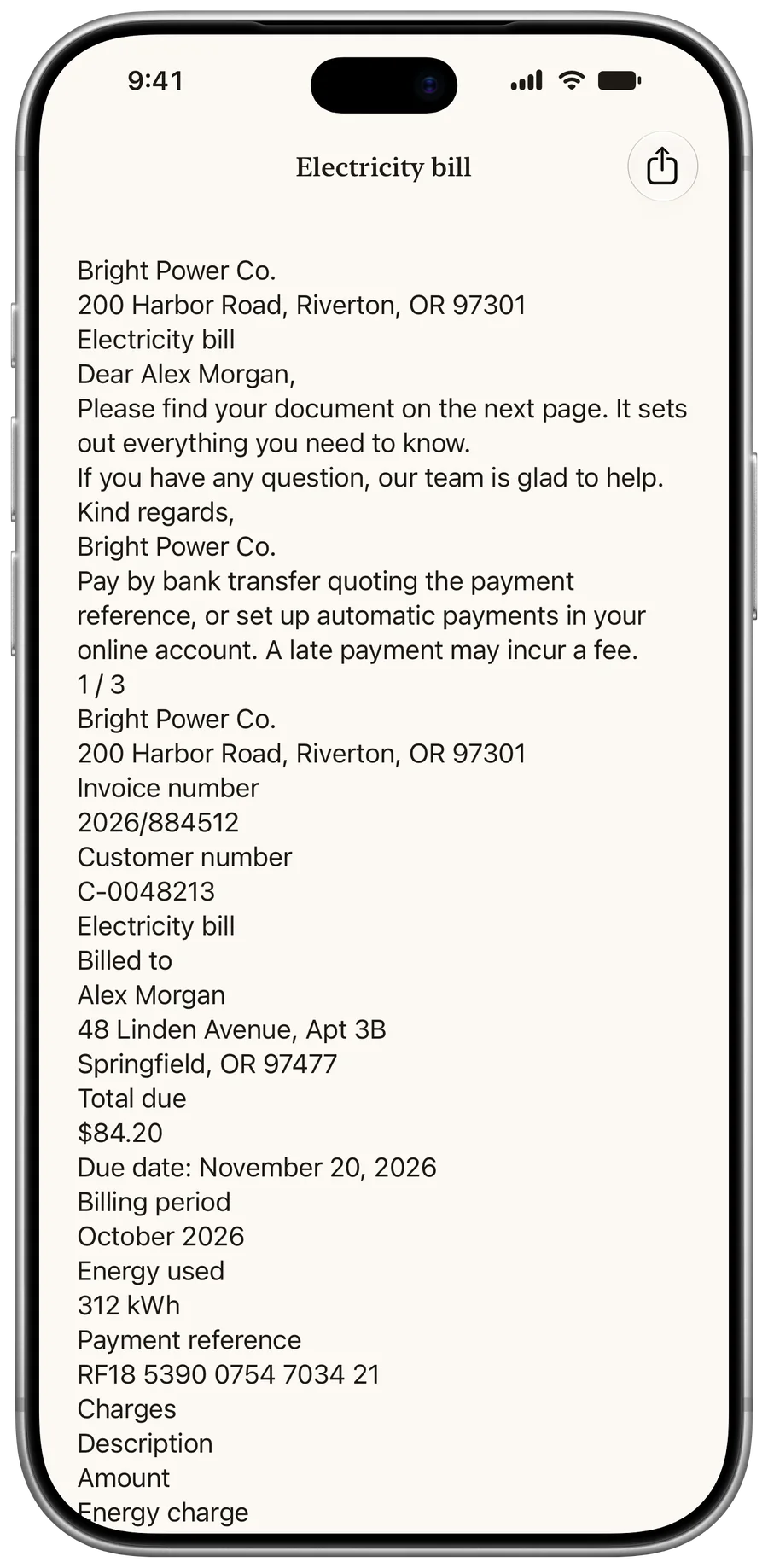
Öffne ein Dokument und tippe auf „Text lesen“, markiere dann die Wörter, die du brauchst, und kopiere sie. Die Texterkennung (OCR) läuft auf deinem Gerät und ist gratis, sodass die Suche ein Dokument auch über seinen Inhalt findet.
- Gratis
- iPhone oder iPad
- Funktioniert offline
Das Dokument öffnen
Der Text wird gelesen, sobald du speicherst. Du musst also nichts einschalten.
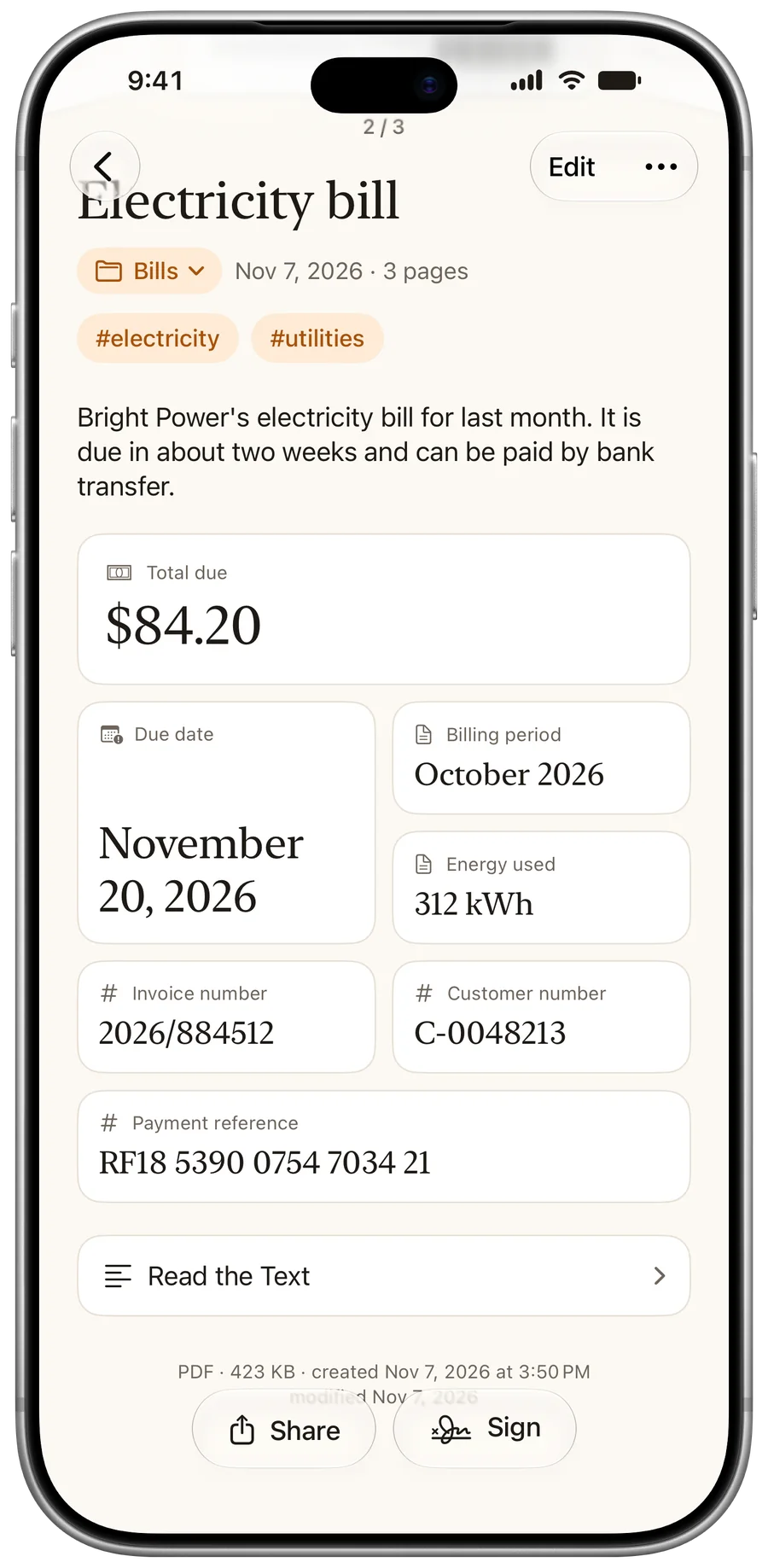
Auf „Text lesen“ tippen
Markiere die Wörter, die du brauchst, und kopiere sie in eine andere App.
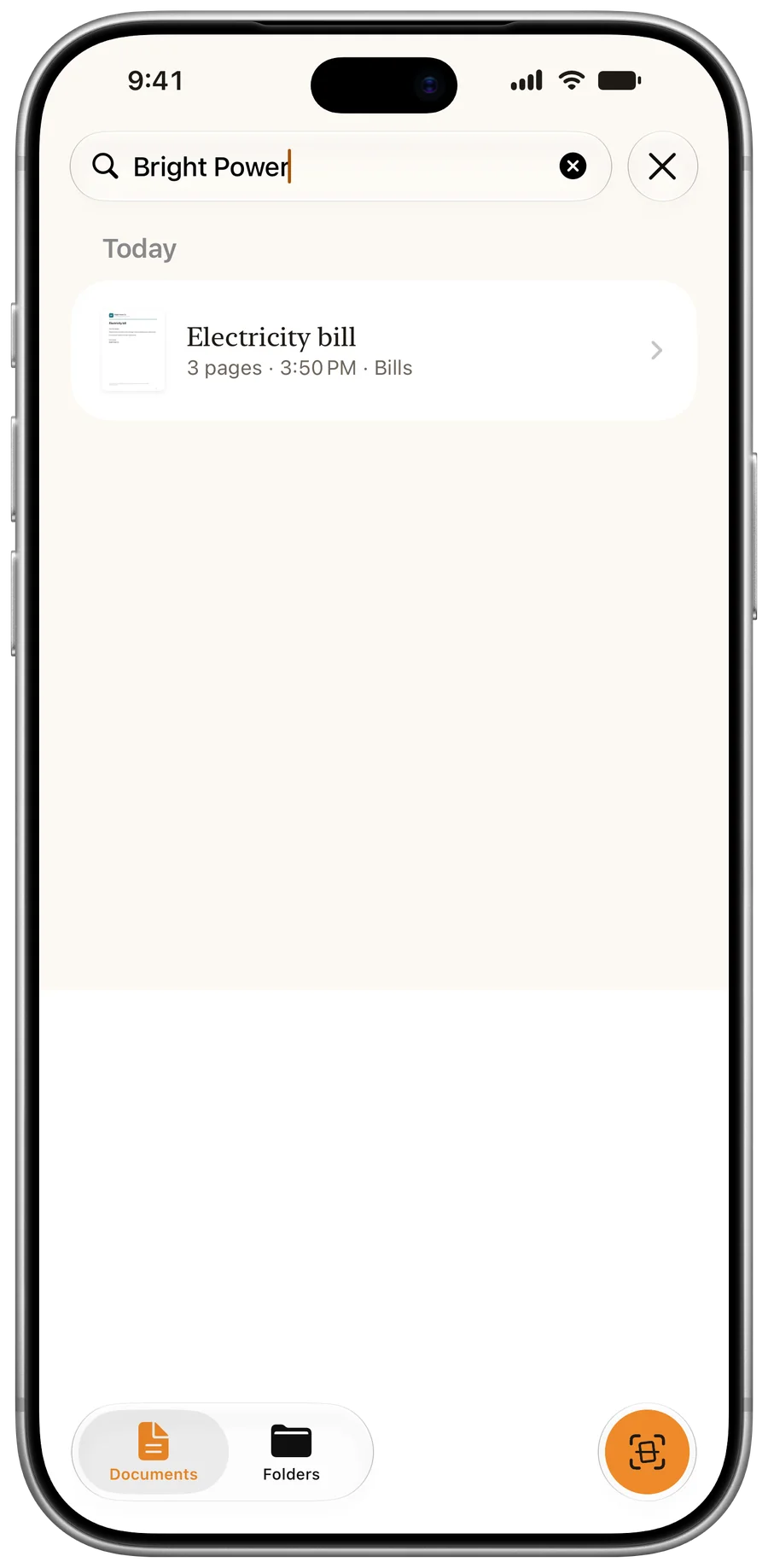
In deinen Dokumenten suchen
Tippe in die Suchleiste unter „Dokumente“. Sie durchsucht den Text jeder Seite.
Fragen
Funktioniert es offline?
Ja. Die Texterkennung läuft auf deinem Gerät, ohne Verbindung und ohne Upload.
Ist das PDF, das ich teile, durchsuchbar?
Bei einem Scan nicht: Das PDF enthält die Seitenbilder. Suche und kopiere den Text in PaginaScan. Importierte PDFs behalten den Text, den sie schon hatten.
Weitere Anleitungen
Zuletzt aktualisiert: