
Anleitung · Teilen
So teilst du ein Dokument aus PaginaScan
Öffne ein Dokument, tippe in der unteren Leiste auf „Teilen“ und wähle Mail, Nachrichten, AirDrop oder eine andere App. Es geht als ein PDF unter dem Namen des Dokuments hinaus, mit eingedruckten Unterschriften. Ein Dokument zu teilen ist gratis.
- Gratis
- iPhone oder iPad
- Jede App, die ein PDF annimmt
Das Dokument öffnen
Wähle es in deiner Bibliothek, in einem Ordner oder in der Suche. „Teilen“ steht in der unteren Leiste.
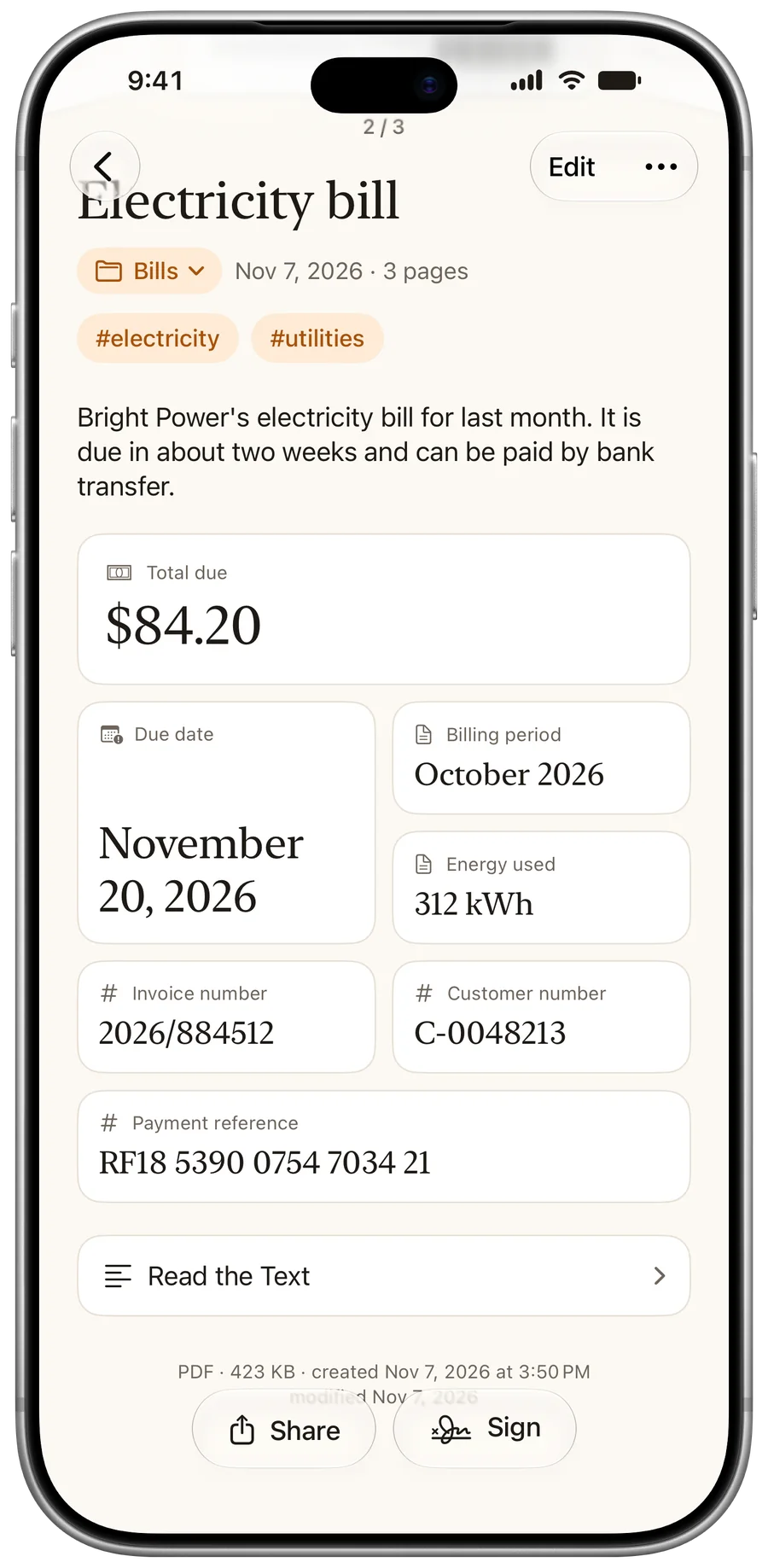
Auf „Teilen“ tippen
Das Systemmenü zum Teilen öffnet sich, mit AirDrop, deinen Kontakten und deinen Apps.
Gut zu wissen
Die Datei trägt den Namen des Dokuments, sodass die Person, die sie bekommt, weiß, was es ist.
Das Ziel wählen
Sende es per Mail oder Nachrichten, schick es per AirDrop an ein Gerät in der Nähe oder sichere es in Dateien.
Gut zu wissen
Eine Unterschrift wird ins PDF gedruckt, wenn es hinausgeht. Die Kopie in deiner Bibliothek bleibt bearbeitbar.
Fragen
In welchem Format wird geteilt?
Als PDF, eine Datei für das ganze Dokument.
Kann die Person das PDF durchsuchen?
Bei einem Scan nicht: Das PDF enthält die Seitenbilder. Importierte PDFs behalten den Text, den sie schon hatten.
Braucht die Person PaginaScan?
Nein. Es ist ein gewöhnliches PDF, das überall aufgeht.
Weitere Anleitungen
Zuletzt aktualisiert: