
Tutorial · Texto
Cómo copiar el texto de un escaneo en PaginaScan
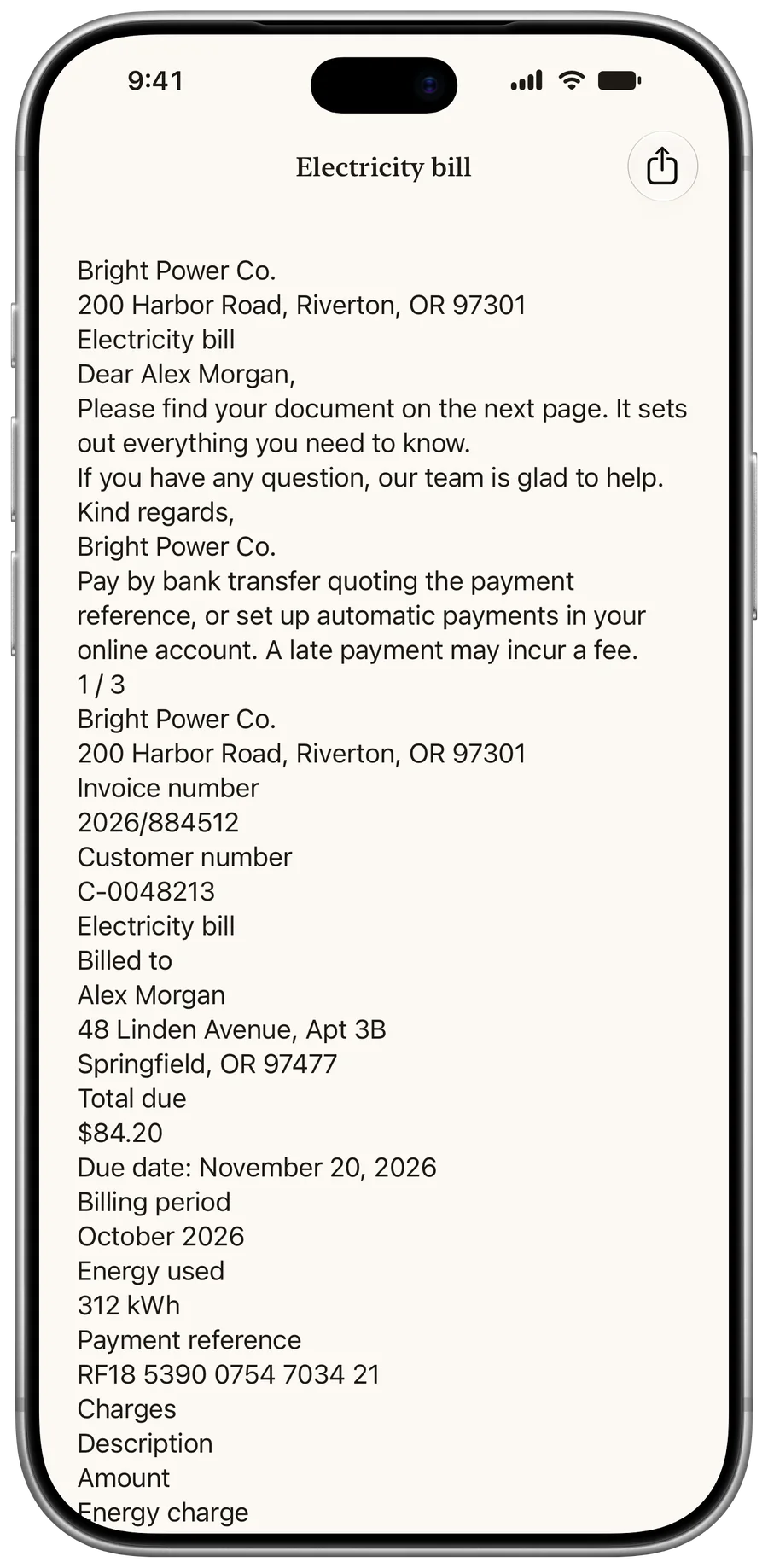
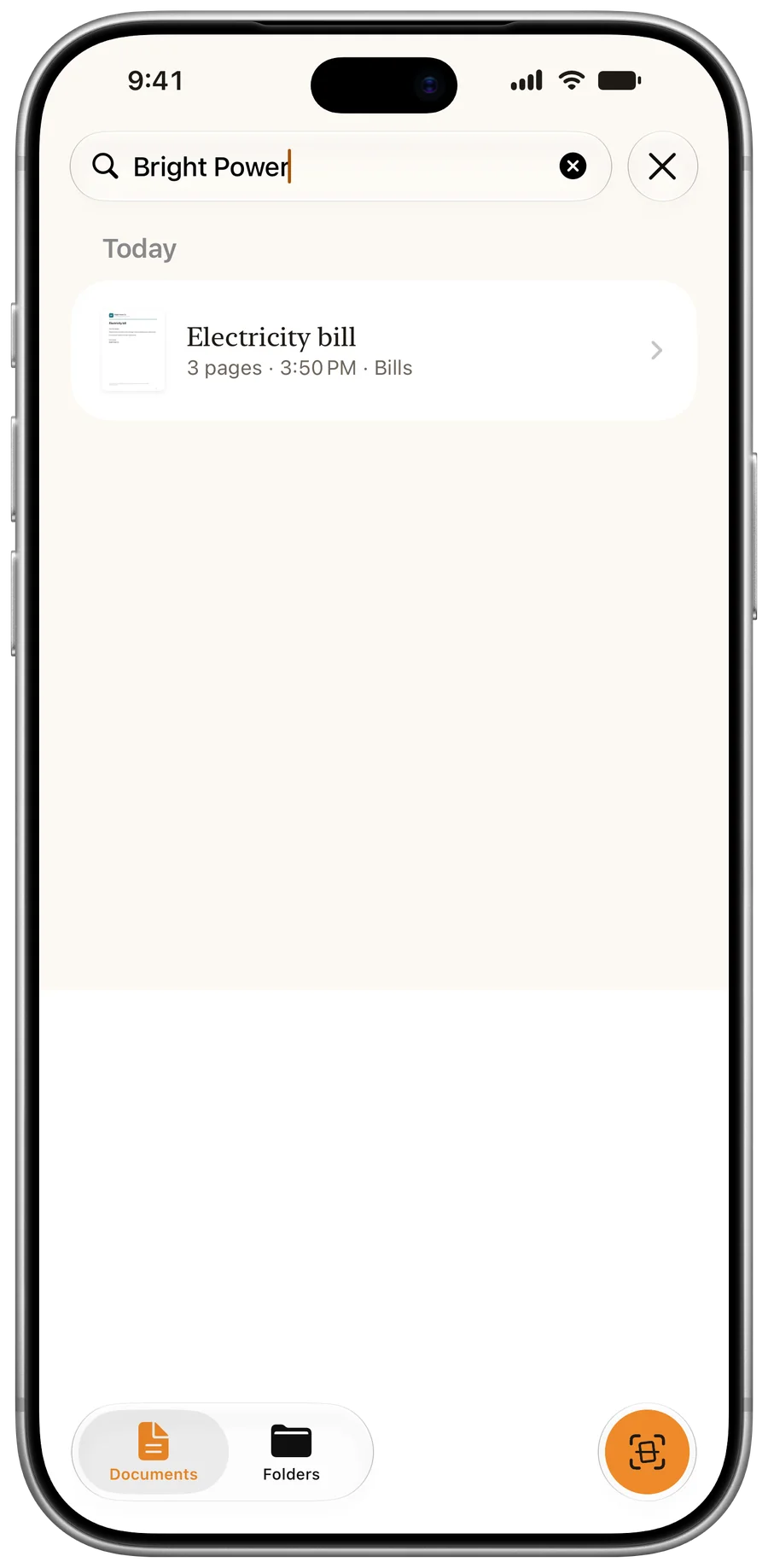
Abre un documento y toca Leer el texto, luego selecciona las palabras que necesitas y cópialas. El reconocimiento de texto (OCR) se ejecuta en tu dispositivo y es gratis, así que la búsqueda también puede encontrar un documento por lo que dice.
- Gratis
- iPhone o iPad
- Funciona sin conexión
Abre el documento
El texto se lee en cuanto guardas, así que no hay nada que activar.
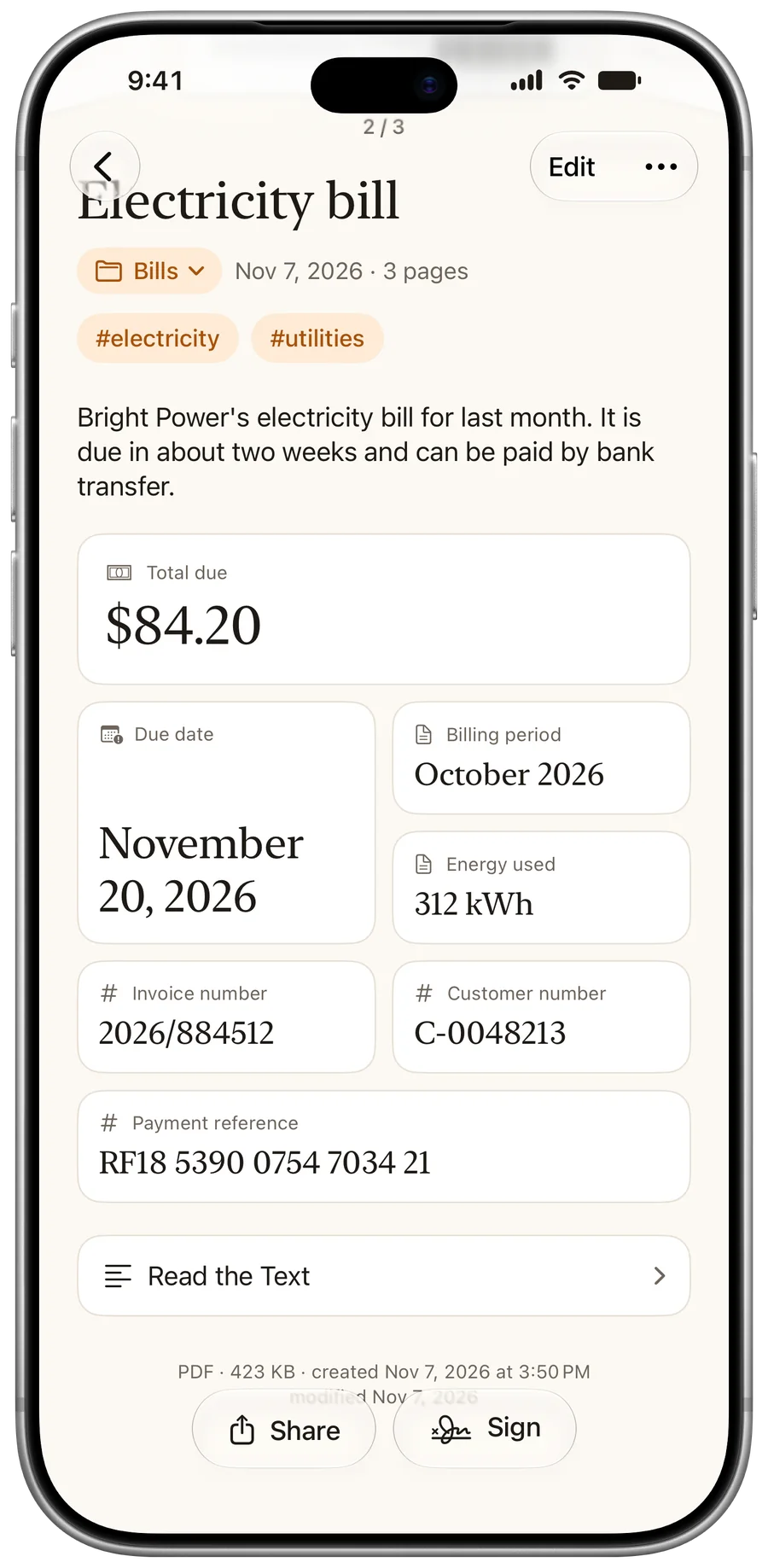
Toca Leer el texto
Selecciona las palabras que necesitas y cópialas en otra app.
Busca dentro de tus documentos
Escribe en la barra de búsqueda de Documentos. Mira el texto de cada página.
Preguntas
¿Funciona sin conexión?
Sí. El reconocimiento de texto se ejecuta en tu dispositivo, sin conexión y sin subir nada.
¿Se puede buscar en el PDF que comparto?
No en un escaneo: el PDF contiene las imágenes de las páginas. Busca y copia el texto en PaginaScan. Los PDF importados conservan el texto que ya tenían.
Más tutoriales
Última actualización: