
使い方 · テキスト
PaginaScanでスキャンからテキストをコピーする方法
書類を開いて「テキストを読む」をタップし、必要な言葉を選んでコピーします。テキスト認識(OCR)はデバイス上で動き、無料です。だから検索でも、書かれた言葉から書類が見つかります。
- 無料
- iPhoneまたはiPad
- オフラインで動作
書類を開く
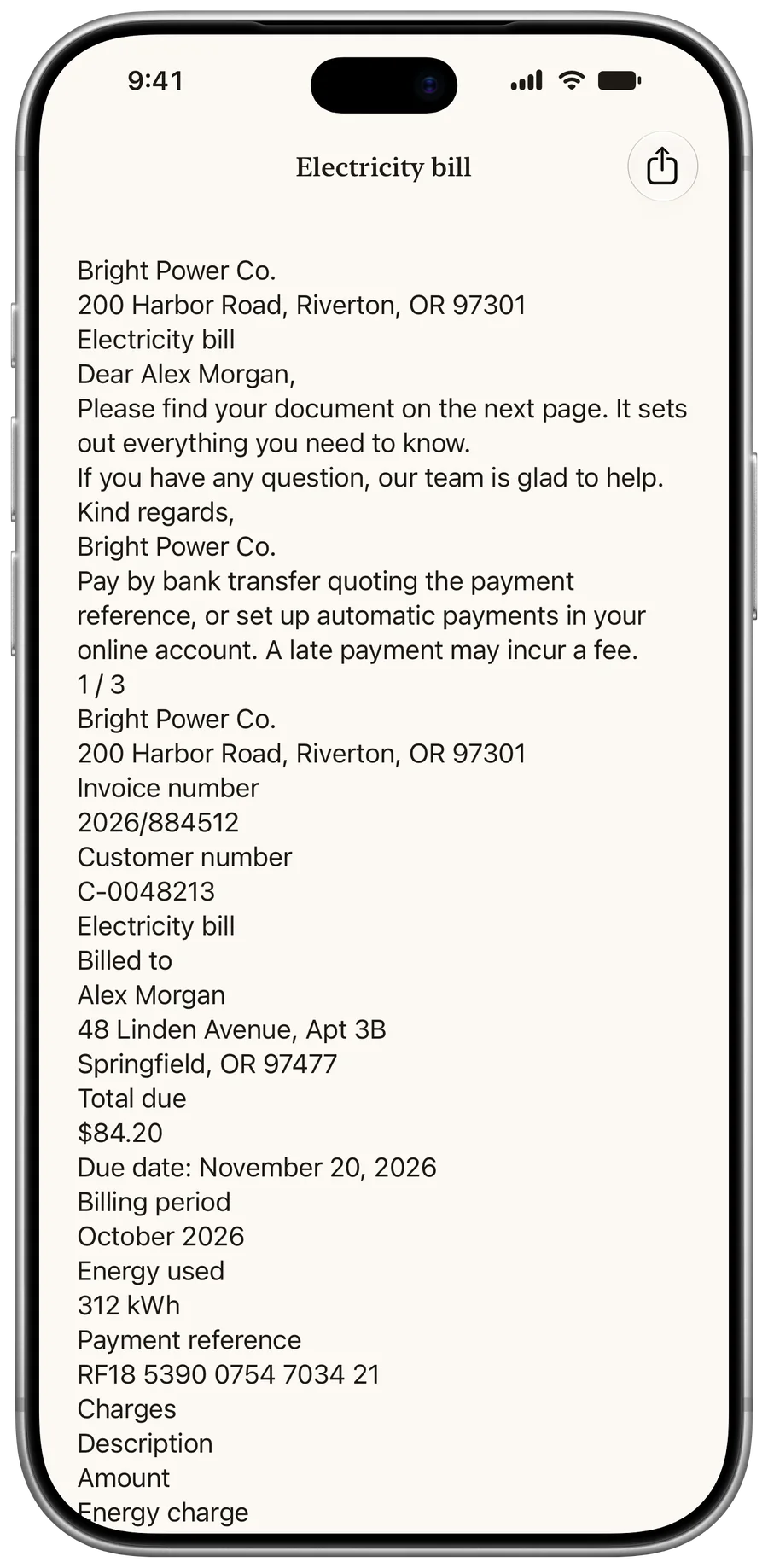
テキストは保存した時点で読み取られます。オンにするものはありません。
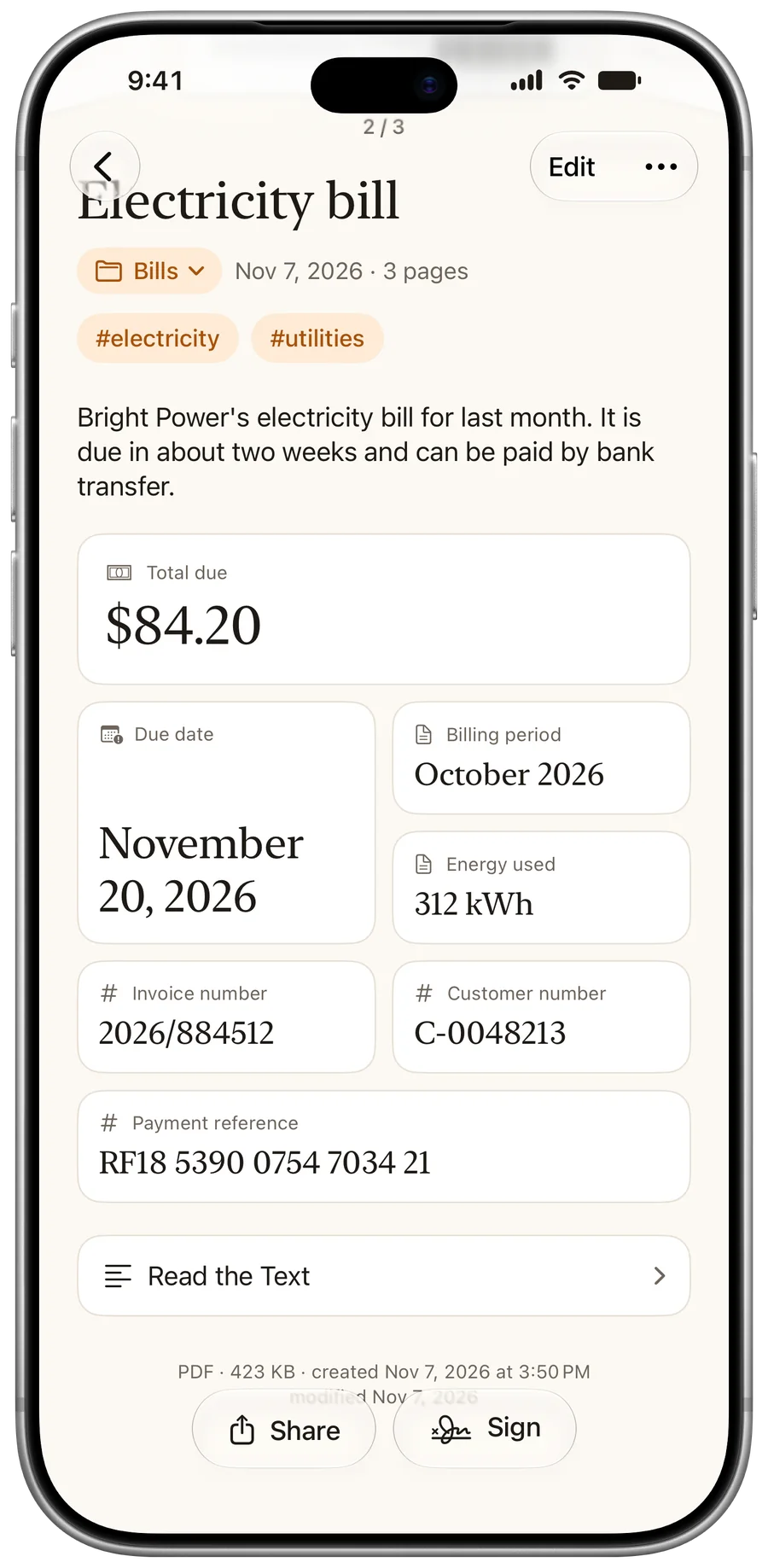
「テキストを読む」をタップ
必要な言葉を選んで、ほかのAppにコピーします。
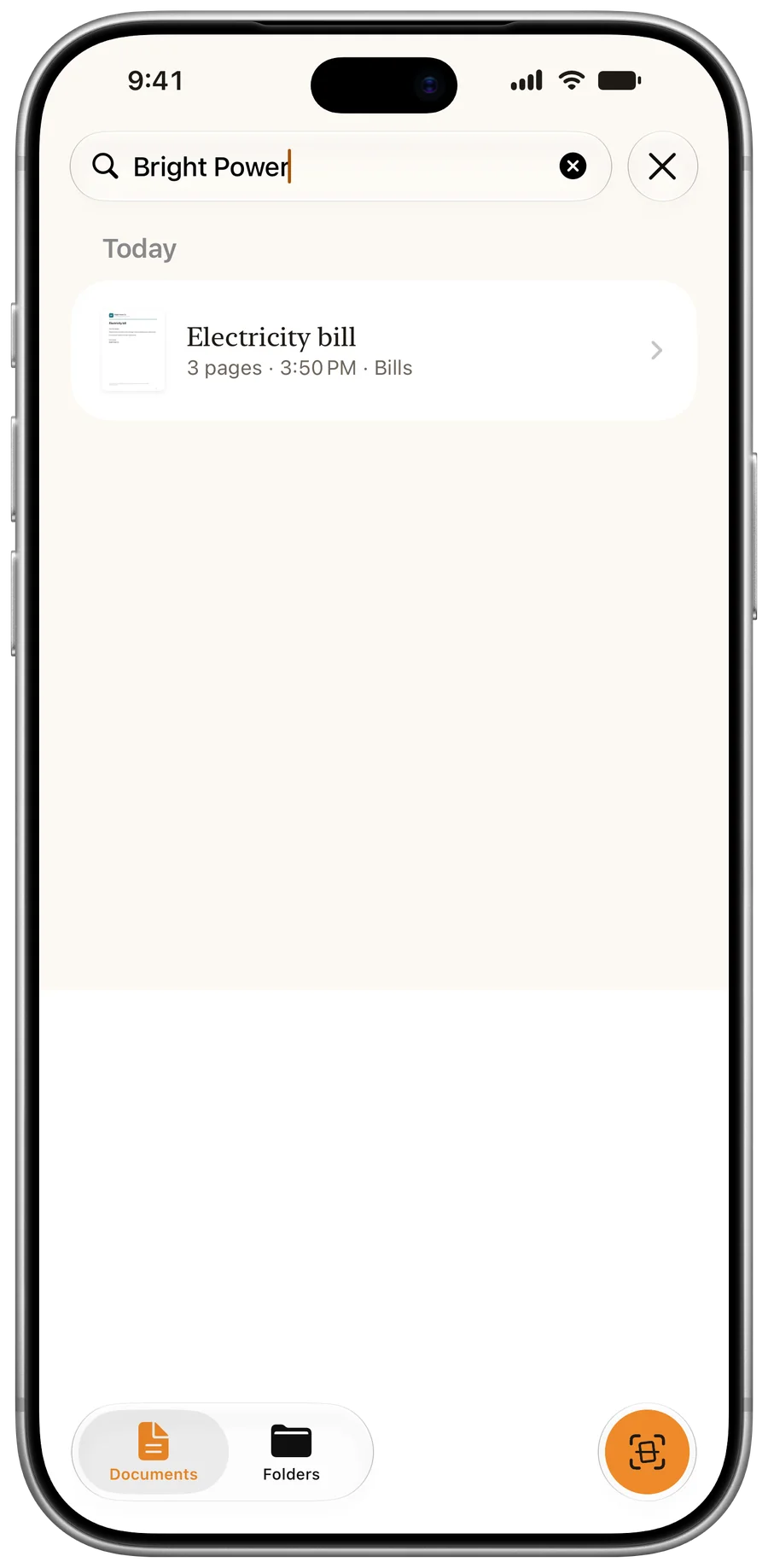
書類の中を検索する
「書類」の検索バーに入力します。すべてのページのテキストが対象です。
よくある質問
オフラインでも使えますか?
はい。テキスト認識はデバイス上で動くので、接続もアップロードも要りません。
共有したPDFは検索できますか?
スキャンしたものはできません。PDFにはページの画像が入っています。テキストの検索とコピーは、PaginaScanの中で行います。読み込んだPDFは、もともとあったテキストをそのまま保ちます。
ほかの使い方
最終更新: