
사용법 · 텍스트
PaginaScan에서 스캔한 문서의 텍스트를 복사하는 방법
문서를 열고 텍스트 읽기를 누른 다음, 필요한 단어를 선택해 복사해요. 텍스트 인식(OCR)은 기기에서 무료로 실행되어서, 검색으로 문서 내용까지 찾을 수 있어요.
- 무료
- iPhone 또는 iPad
- 오프라인에서도 작동
문서 열기
텍스트는 저장하자마자 읽어요. 따로 켤 것은 없어요.
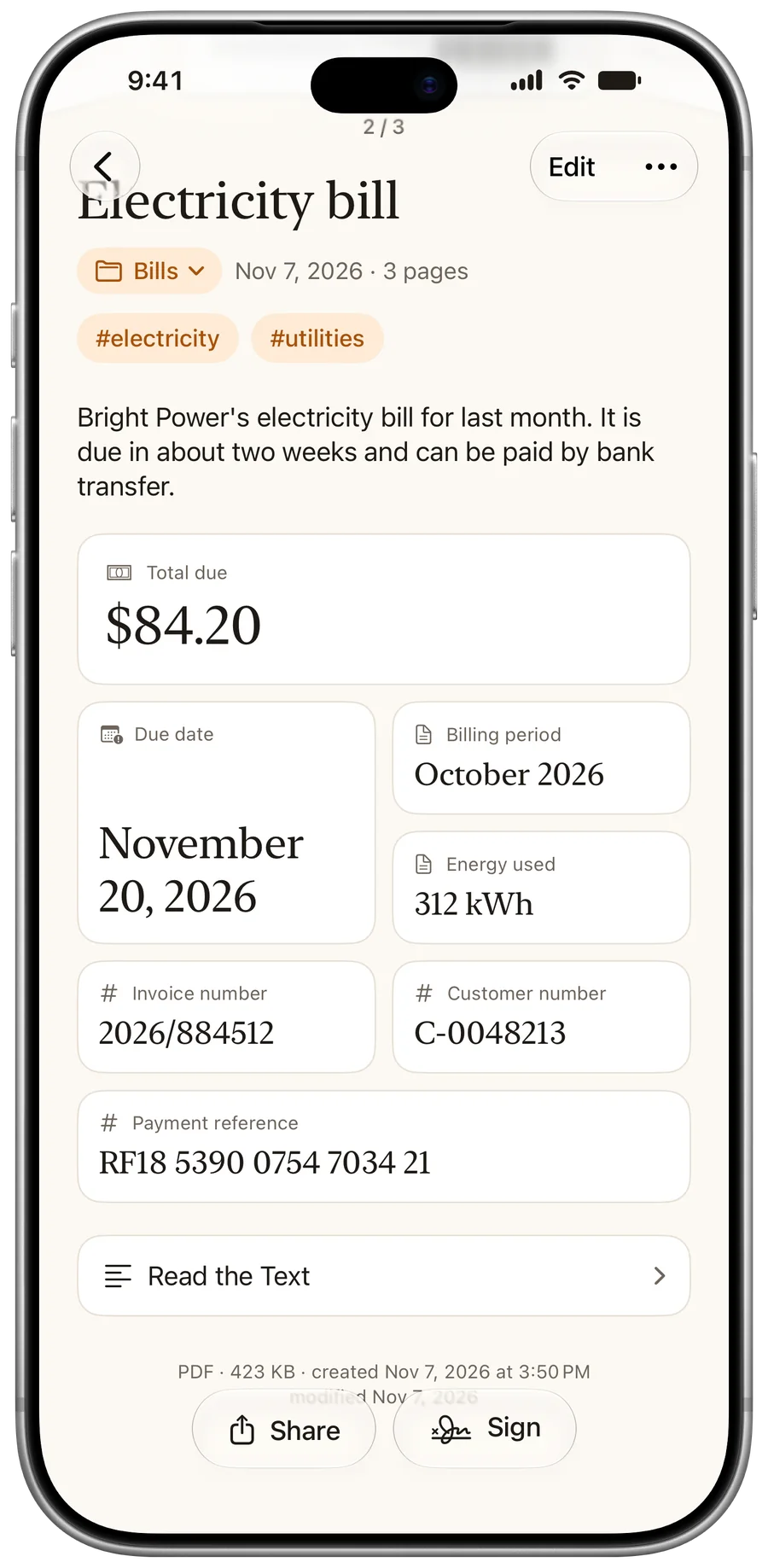
텍스트 읽기 누르기
필요한 단어를 선택해 다른 앱에 복사해요.
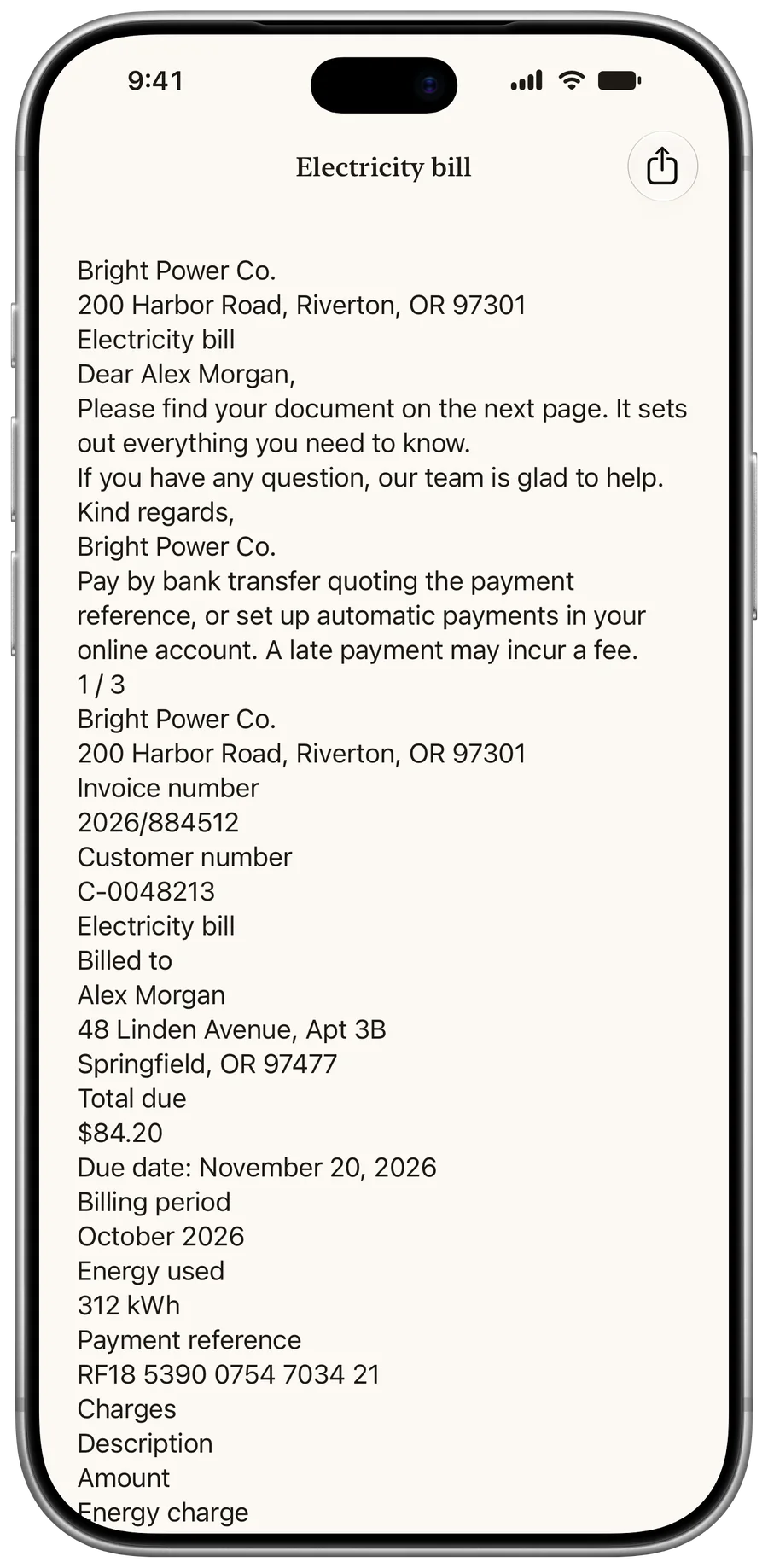
문서 안에서 검색하기
문서의 검색 막대에 입력하세요. 모든 페이지의 텍스트를 살펴봐요.
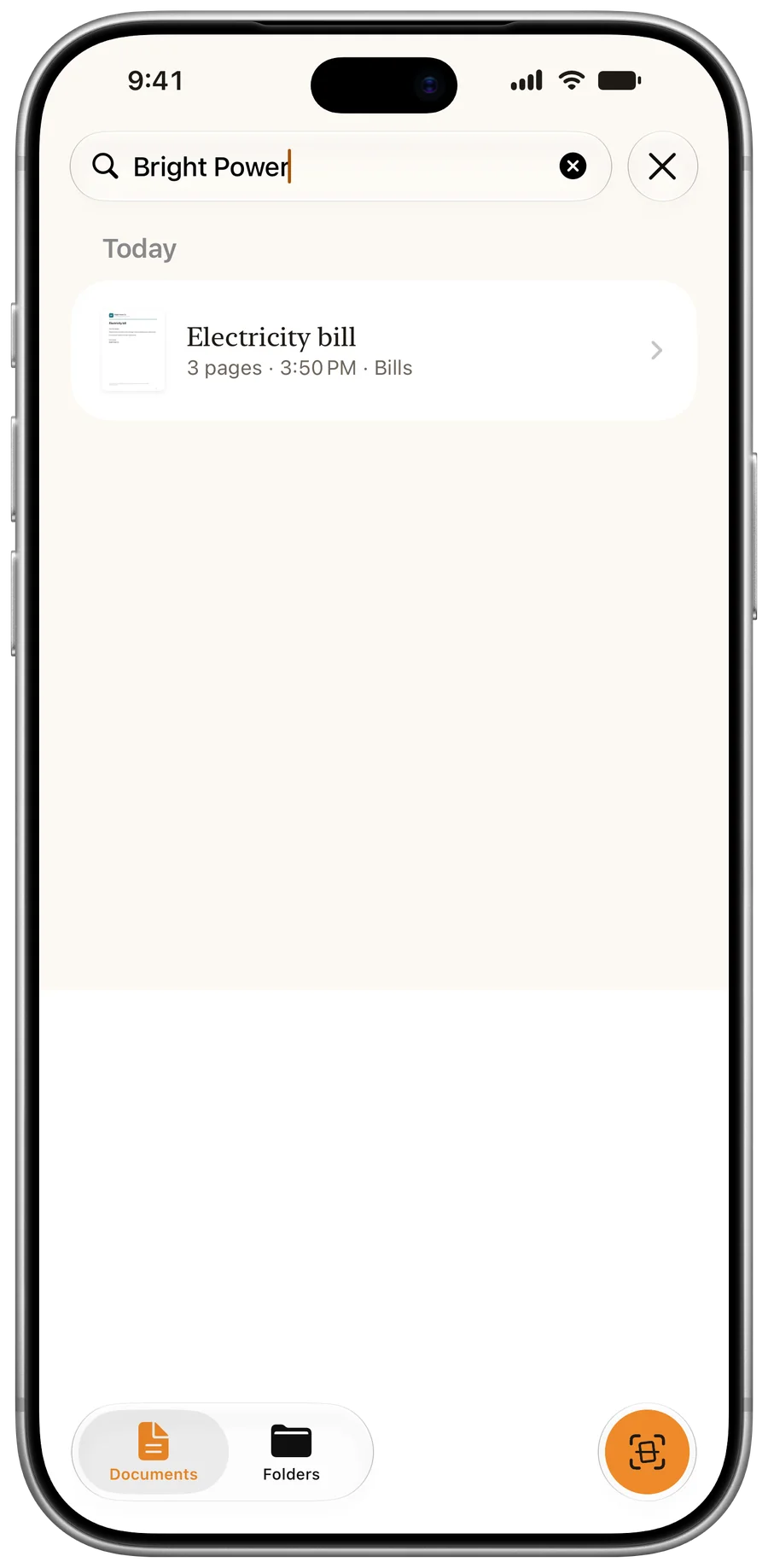
자주 묻는 질문
오프라인에서도 되나요?
네. 텍스트 인식은 기기에서 실행되며, 연결도 업로드도 필요 없어요.
공유한 PDF에서 검색할 수 있나요?
스캔한 문서는 안 돼요. PDF에는 페이지 이미지가 담기거든요. 텍스트 검색과 복사는 PaginaScan에서 하세요. 가져온 PDF는 원래 있던 텍스트가 그대로 남아요.
다른 사용법
최종 업데이트: