
사용법 · 공유
PaginaScan에서 문서를 공유하는 방법
문서를 열고 아래 막대의 공유를 누른 다음, Mail, 메시지, AirDrop, 그 밖의 앱을 골라요. 문서 이름 그대로 PDF 하나로 나가고, 서명은 인쇄되어 들어가요. 문서 공유는 무료예요.
- 무료
- iPhone 또는 iPad
- PDF를 받을 수 있는 앱
문서 열기
보관함, 폴더, 검색에서 골라요. 공유는 아래 막대에 있어요.
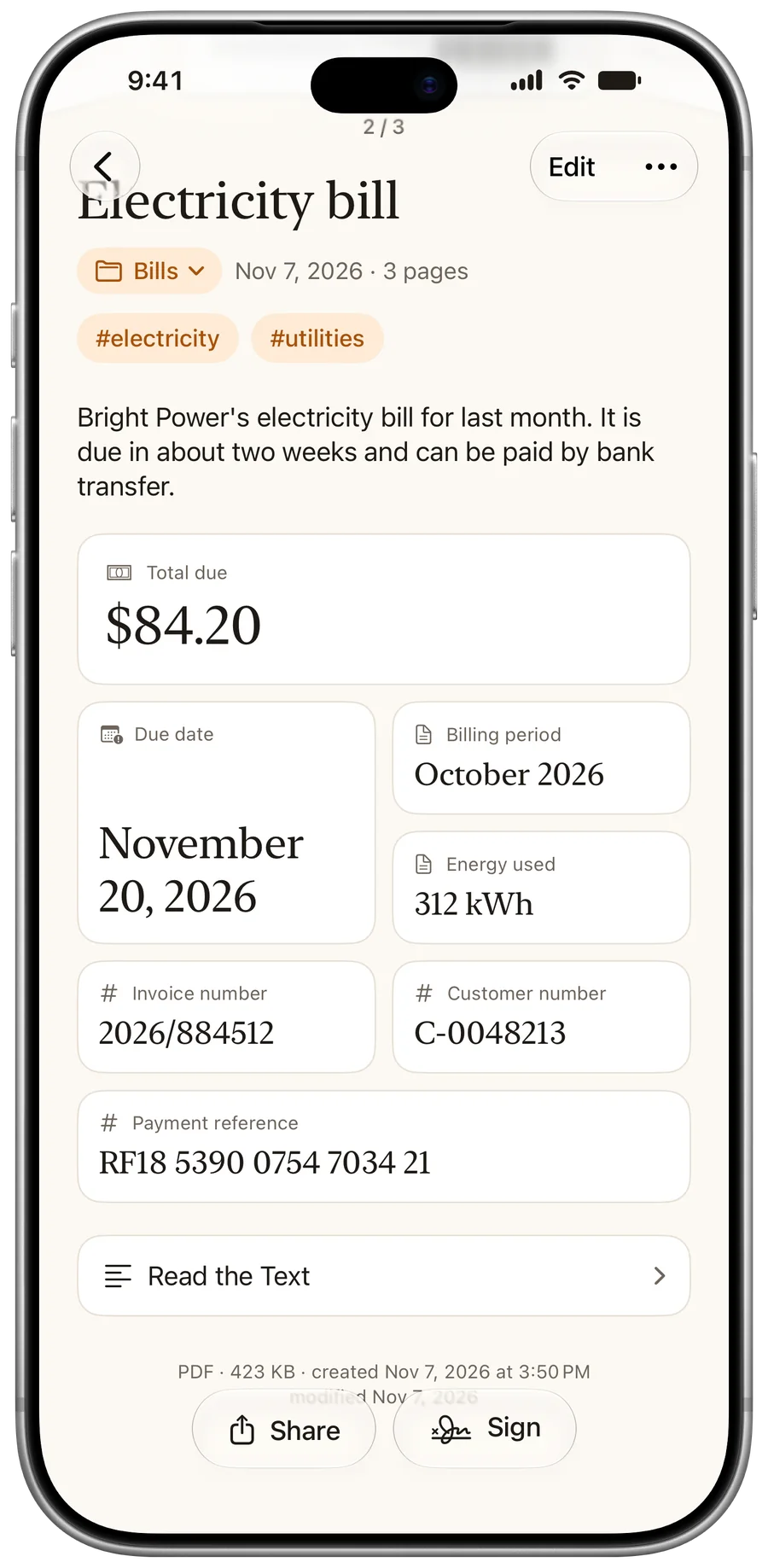
공유 누르기
시스템 공유 시트가 열려요. AirDrop, 연락처, 앱이 보여요.
알아 두세요
파일에는 문서 이름이 붙어서 받는 사람이 무엇인지 알 수 있어요.
보낼 곳 고르기
Mail이나 메시지로 보내거나, 가까운 기기에 AirDrop으로 보내거나, 파일에 저장해요.
알아 두세요
서명은 나갈 때 PDF에 인쇄돼요. 보관함의 사본은 계속 편집할 수 있어요.
자주 묻는 질문
어떤 형식으로 공유되나요?
PDF예요. 문서 전체가 파일 하나로 나가요.
받는 사람이 PDF에서 검색할 수 있나요?
스캔한 문서는 안 돼요. PDF에는 페이지 이미지가 담기거든요. 가져온 PDF는 원래 있던 텍스트가 그대로 남아요.
받는 사람도 PaginaScan이 있어야 하나요?
아니요. 어디서나 열리는 평범한 PDF예요.
다른 사용법
최종 업데이트: